

설정 페이지에서는 사용자 등록 방식, 인증 정책, 접속 제한, OAuth, 메일러, 리소스 프로파일처럼 서비스 운영에 필요한 정책과 기본값을 관리할 수 있습니다.
사용자 등록 방식
가입 후 승인, 관리자 직접 등록, 퍼블릭 방식 중 조직 운영 방식에 맞는 사용자 등록 흐름 선택
세션 및 인증 정책
세션 유지 시간, 사용자당 인증 수, OAuth 로그인 제한으로 계정 인증 정책 설정
접속 IP 및 CORS 설정
CORS 허용 URL과 접속 허용/거부 IP 대역으로 서비스 접근 범위 제어
메일러 설정
SMTP 또는 SendGrid를 연결해 인증, 승인, 비밀번호 재설정 메일 발송 설정
OAuth 설정
GitHub와 Google OAuth를 추가해 조직 계정 기반 로그인과 GitHub 저장소 연동 구성
리소스 프로파일 관리
앱 배포 플랫폼에서 사용할 리소스 세트를 미리 구성하고 스페이스에 적용
사용자 등록 방식 설정
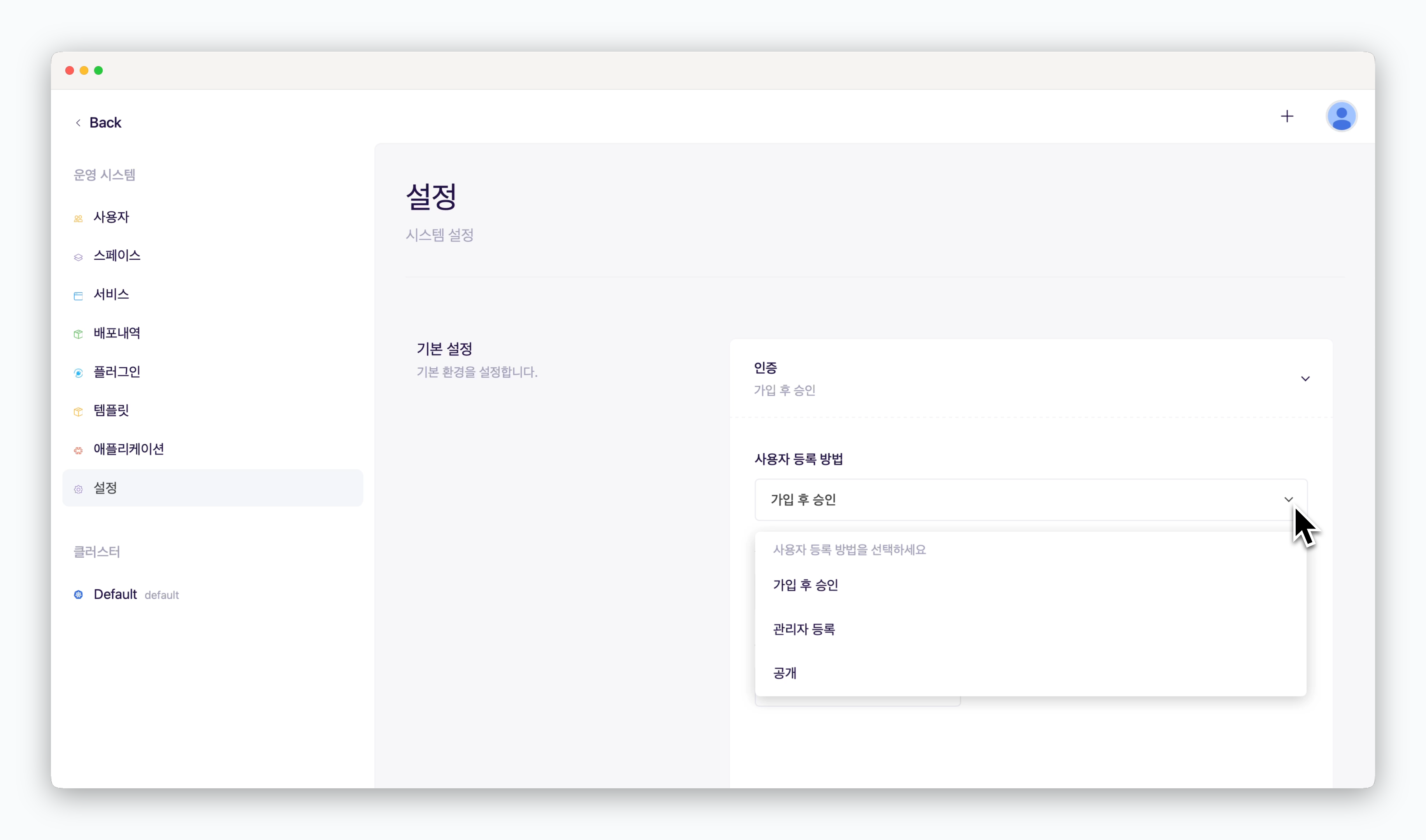
운영 시스템의 설정 페이지에서 서비스에 사용자를 등록하는 방식을 선택할 수 있습니다. 조직의 운영 방식에 따라 가입 후 승인, 관리자 직접 등록, 퍼블릭 방식 중 하나를 적용합니다.
세션 및 인증 정책 설정
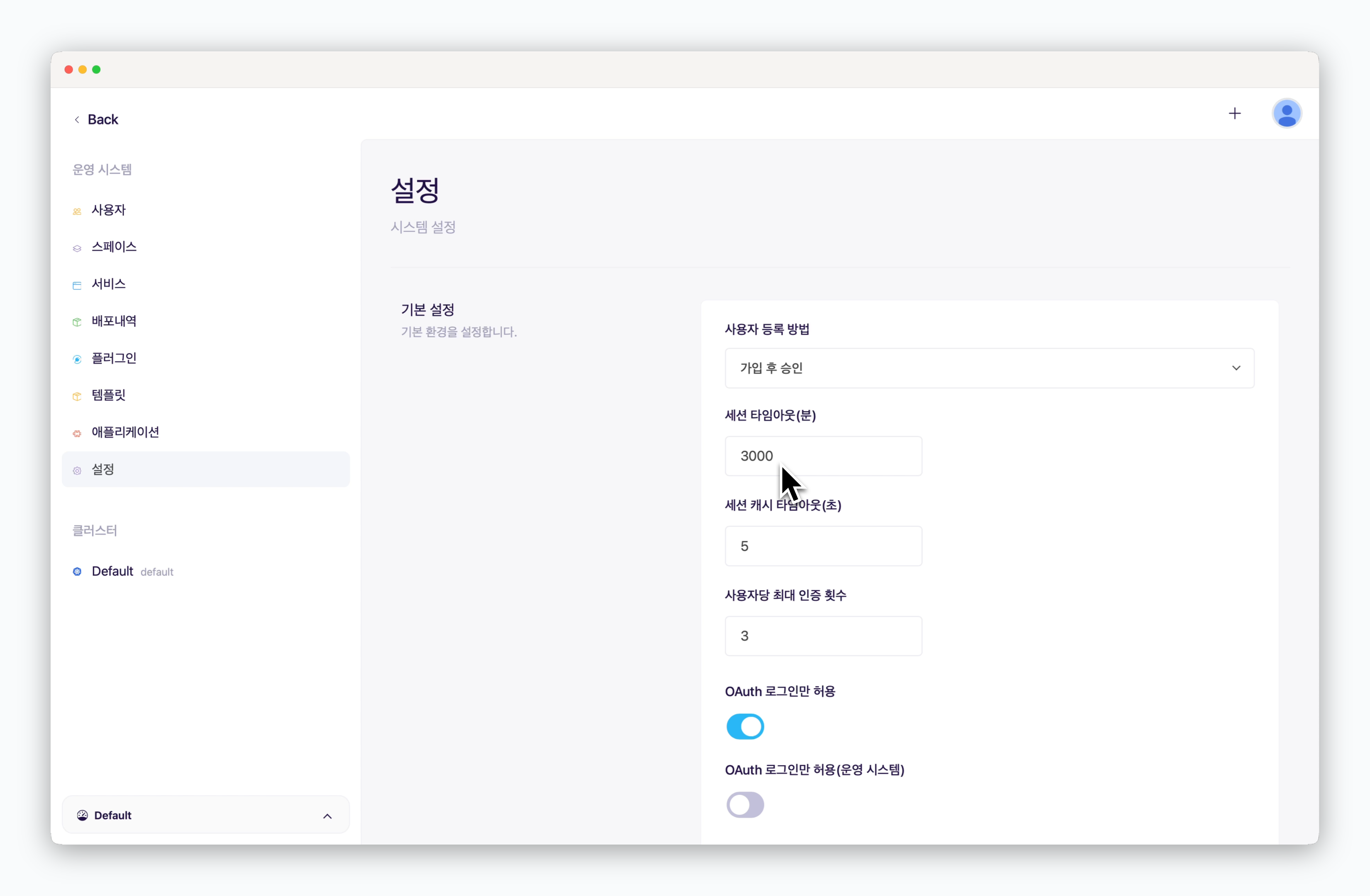
세션 타임아웃, 세션 캐시 타임아웃, 사용자당 최대 인증 수를 설정해 로그인 유지 시간과 계정별 인증 범위를 관리할 수 있습니다. OAuth 로그인만 사용하도록 제한하면 이메일/비밀번호 로그인을 비활성화하고, 등록된 OAuth 인증 방식으로만 접속하도록 운영할 수 있습니다.
접속 IP 및 CORS 설정
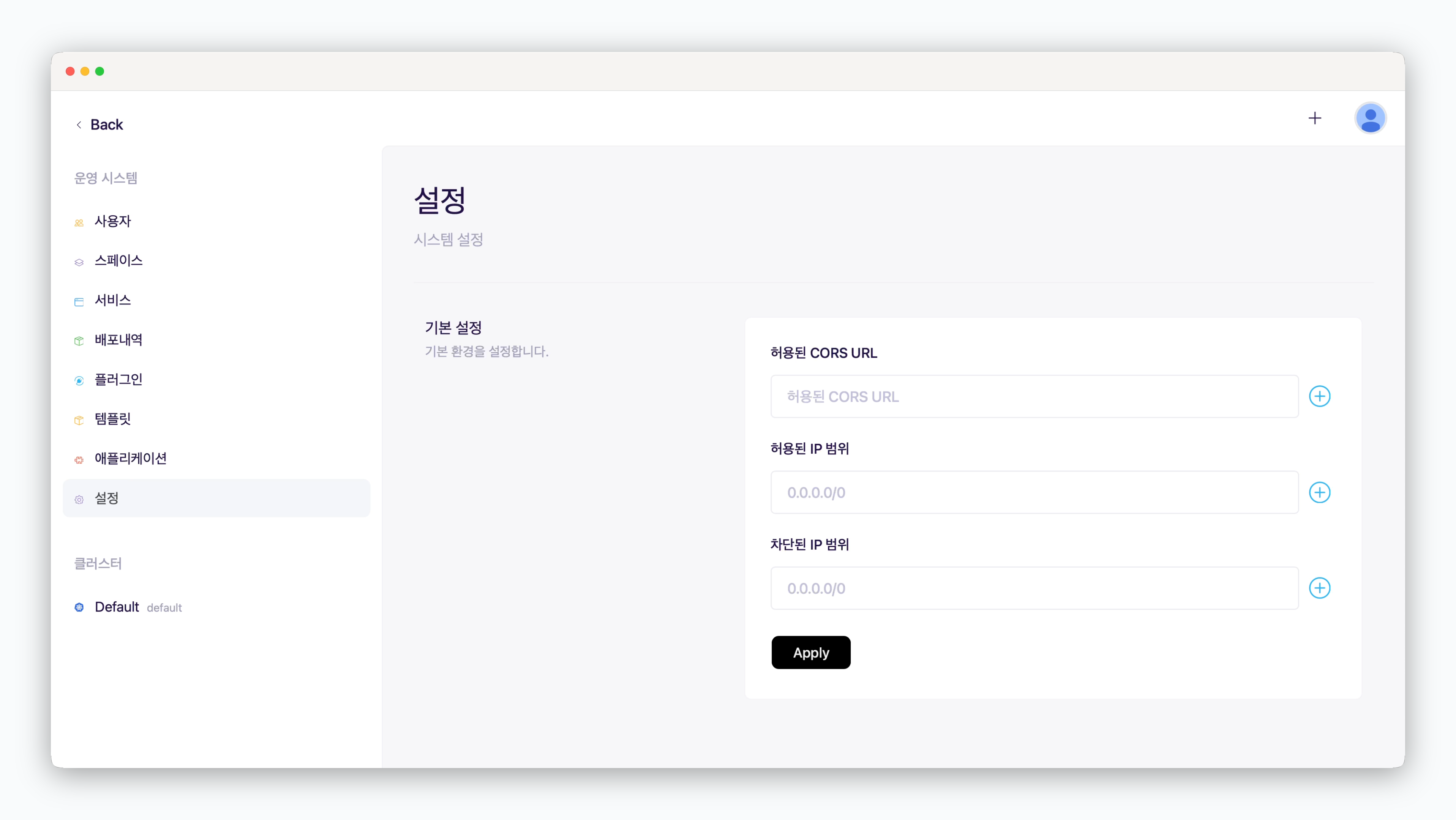
CORS 허용 URL을 등록해 허용된 출처에서만 요청을 받을 수 있도록 설정하고, 접속 허용 IP 대역과 접속 거부 IP 대역을 통해 서비스 접속 범위를 제어할 수 있습니다.
접속 허용 IP 대역을 설정하면 지정된 사무실 네트워크나 VPN 환경에서만 접속하도록 제한할 수 있습니다. 보안 정책에 따라 허용 대역과 거부 대역을 함께 설정해 접근 범위를 더 세밀하게 관리할 수 있습니다.
메일러 설정
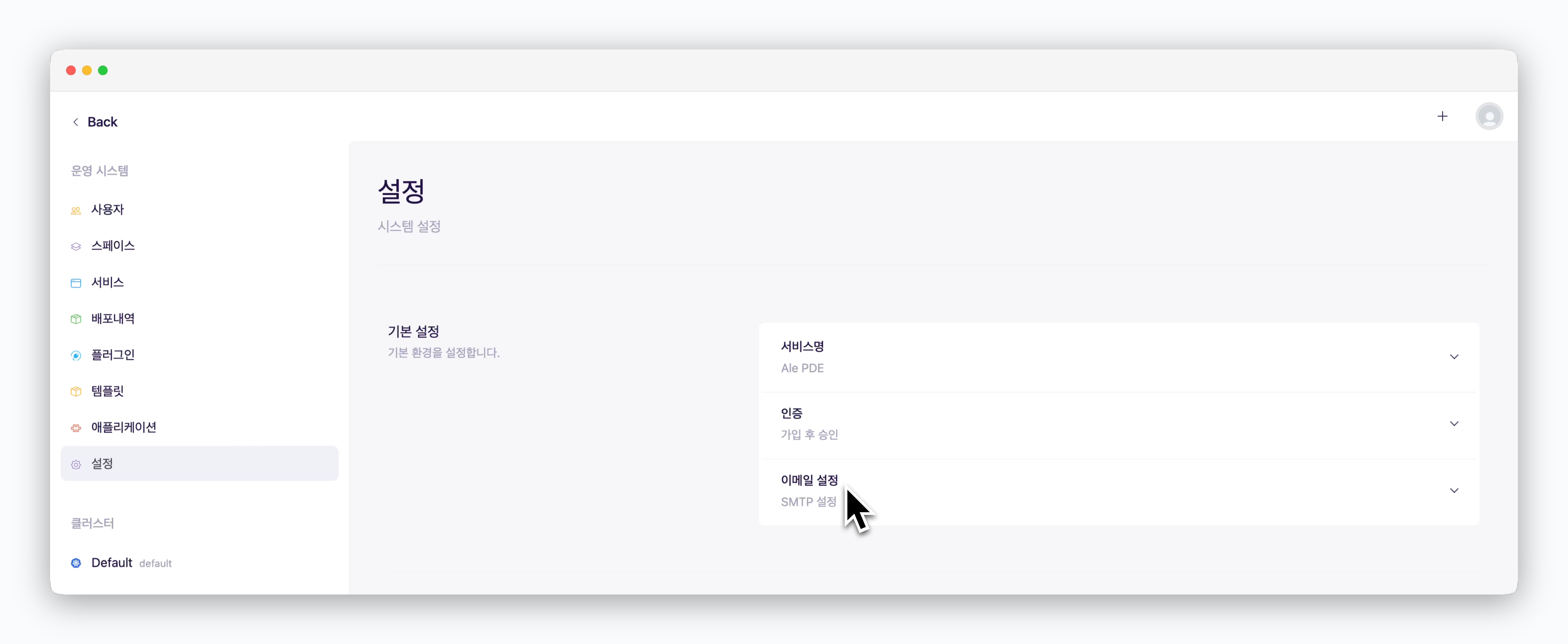
메일러 유형으로 SMTP 또는 Sendgrid를 선택할 수 있으며, Gmail 계정을 SMTP 서버로 활용하려면 아래의 가이드를 따라 설정하세요.
Gmail 계정을 SMTP 서버로 활용하기 위해서는 다음의 설정이 필요합니다.
- 2단계 인증(2-Step Verification) 활성화
- 조직 계정의 관리자가 보안 정책상 App Passwords 기능을 비활성화한 경우, 관리자에게 활성화 요청
1
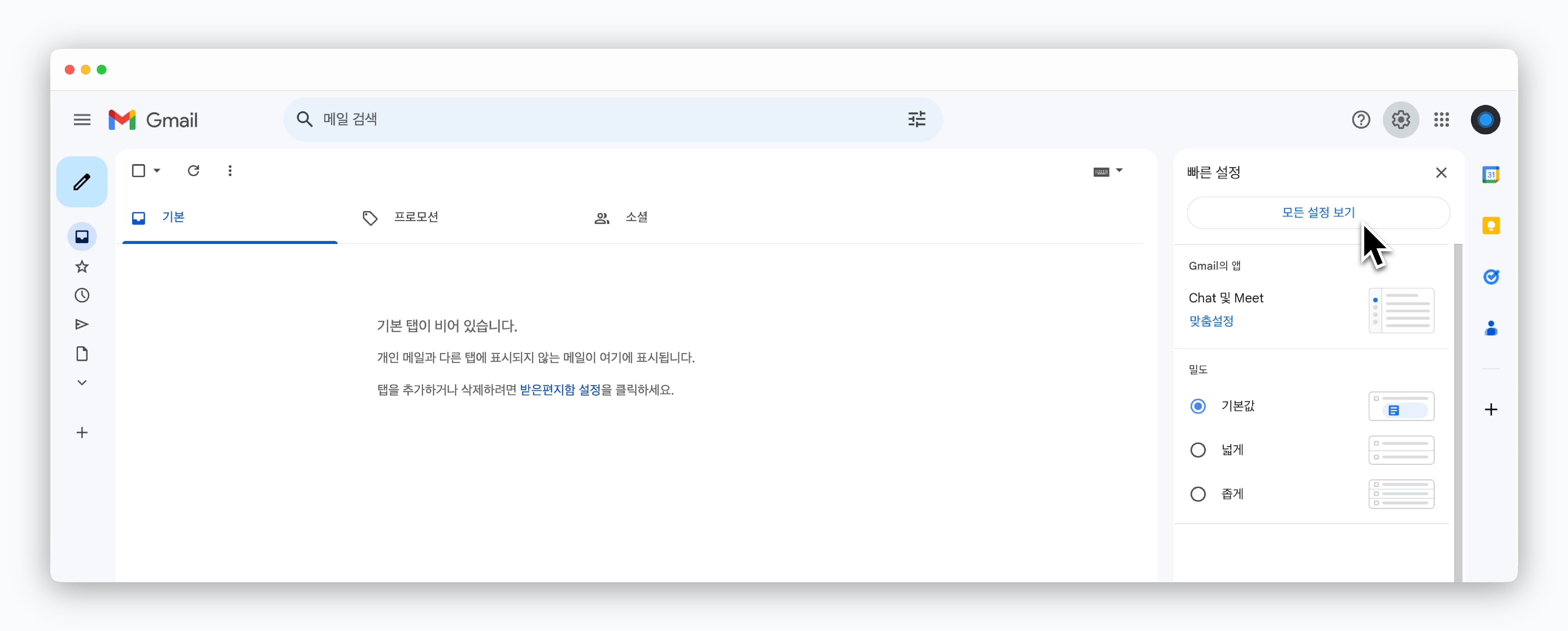
SMTP로 활용할 Gmail 계정에 로그인 후, 상단의 설정 아이콘을 클릭하고 이어서 `모든 설정 보기`를 클릭하세요.
2
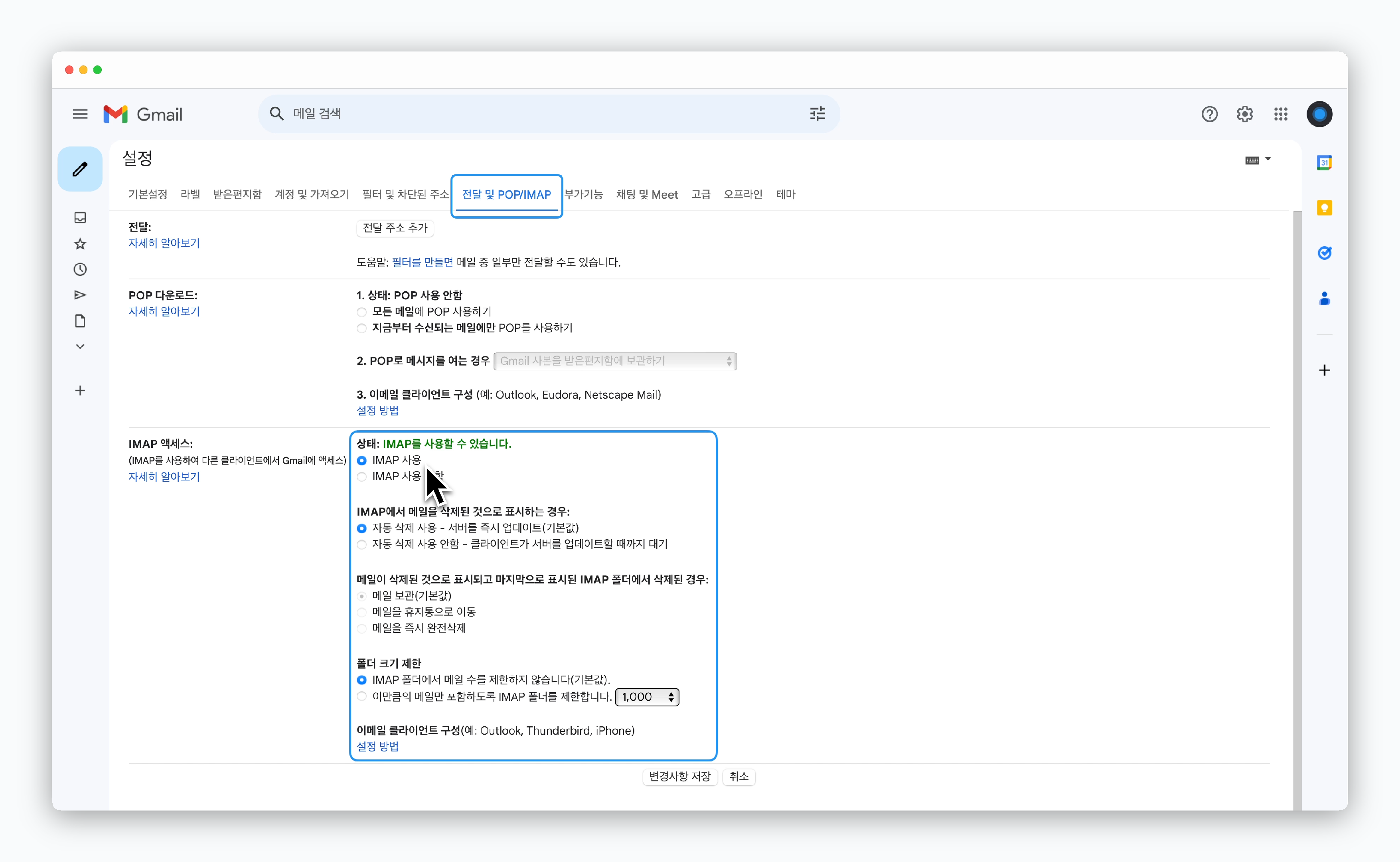
전달 및 POP/IMAP 탭에서 IMAP 사용을 선택하고 하단의 `변경사항 저장`을 클릭하세요.
3
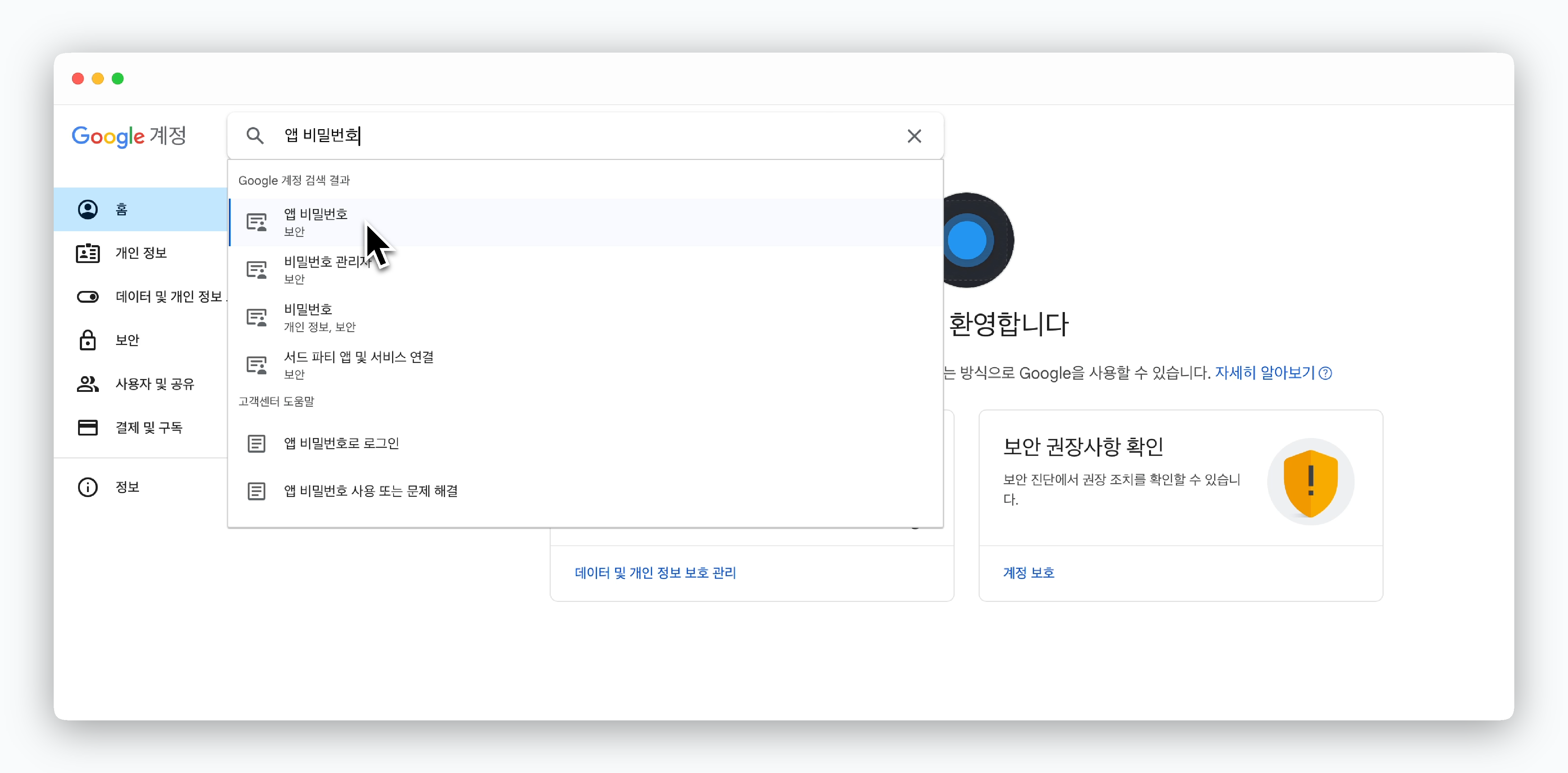
Google 계정 관리 페이지로 이동한 후, 상단 검색창에 앱 비밀번호를 입력하고 해당 항목을 클릭하세요.
4
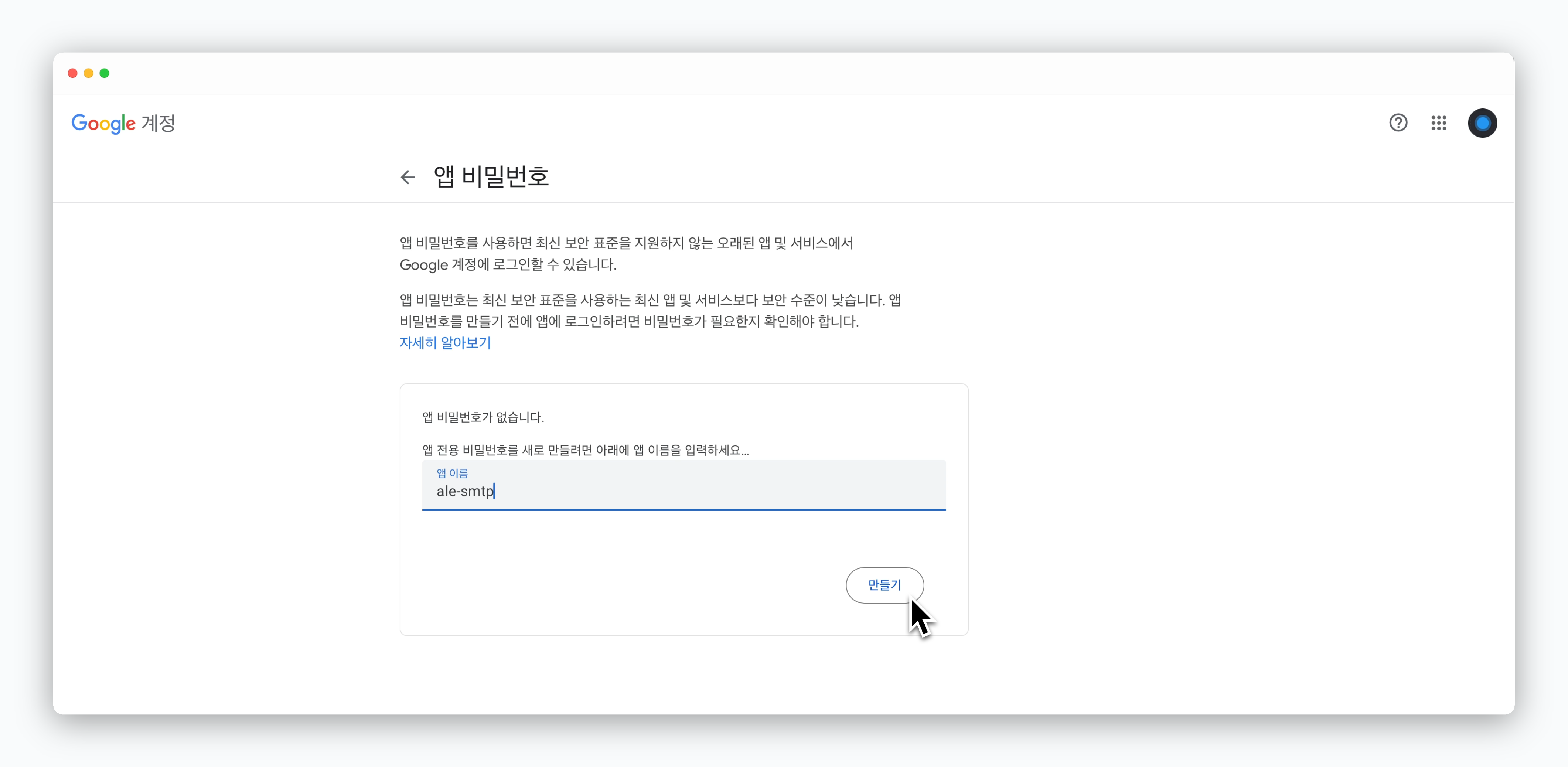
앱 비밀번호를 사용할 앱 이름을 자유롭게 입력한 후 `만들기`를 클릭하면, 16자리의 앱 비밀번호를 조회할 수 있습니다.
5
운영 시스템의 메일러 설정창에 다음과 같이 값을 입력하세요.
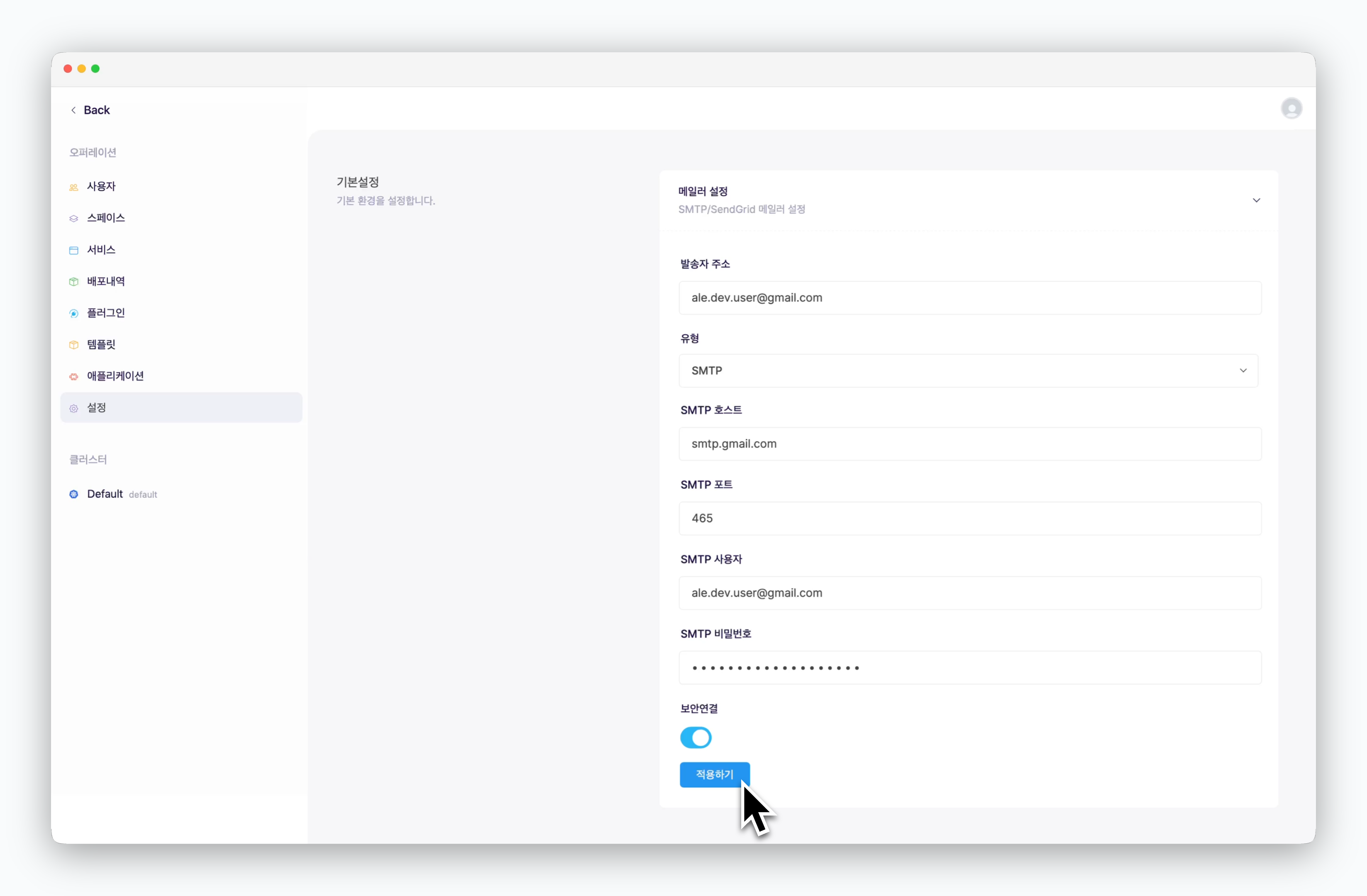
- 발송자 주소: 송신자 메일 주소
- 유형: SMTP
- SMTP 호스트: smtp.gmail.com
- SMTP 포트: 465
- SMTP 사용자: SMTP 설정 Gmail 주소
- SMTP 비밀번호: 앱 비밀번호
- 보안연결: 활성화
OAuth 설정
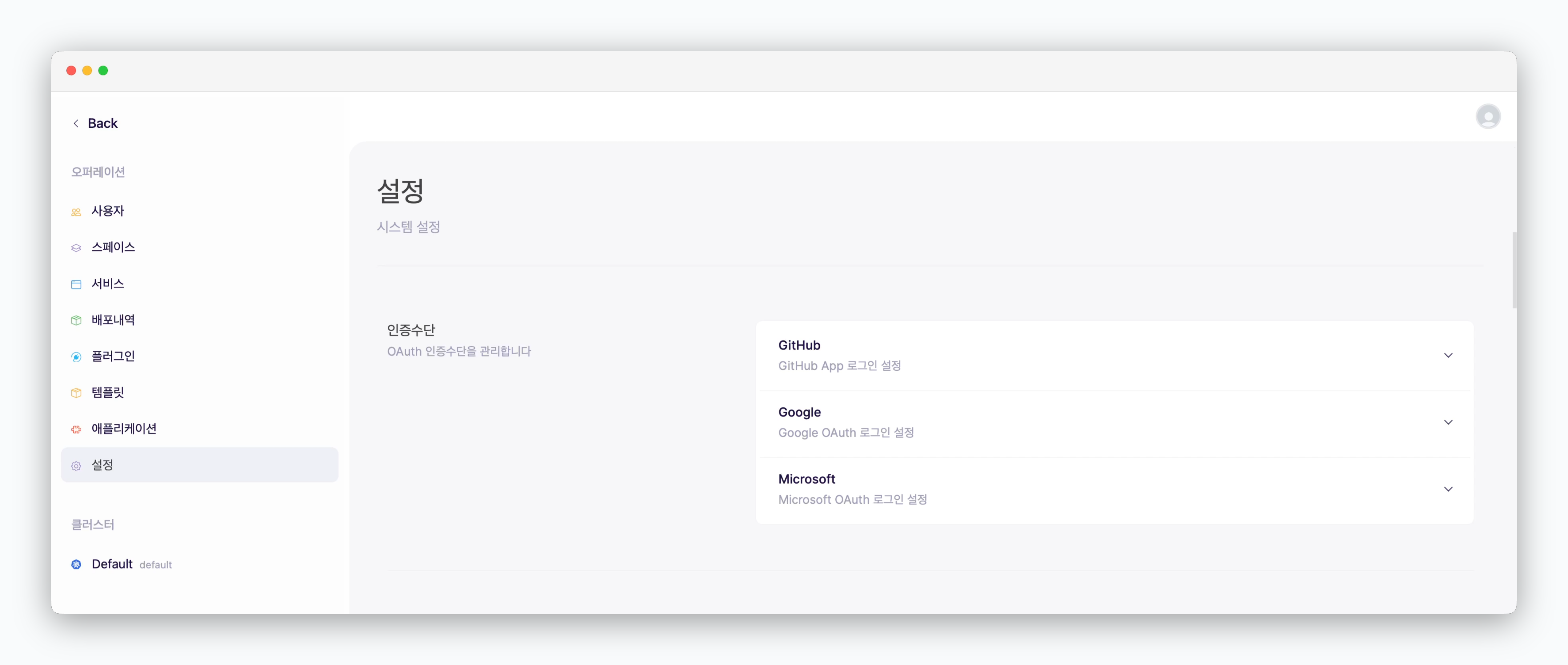
GitHub OAuth와 Google OAuth를 추가해 조직 계정 기반의 로그인 방식을 설정할 수 있습니다.
GitHub OAuth 추가하기
Google OAuth 추가하기
GitHub OAuth 연동은 GitHub 계정 로그인을 위한 설정이면서, 앱 배포 플랫폼에서 GitHub 저장소를 연결해 서비스를 배포하기 위한 연동 설정으로도 사용됩니다. GitHub 저장소 기반 배포를 사용하려면 GitHub OAuth 설정을 먼저 완료해야 합니다.
리소스 프로파일 관리
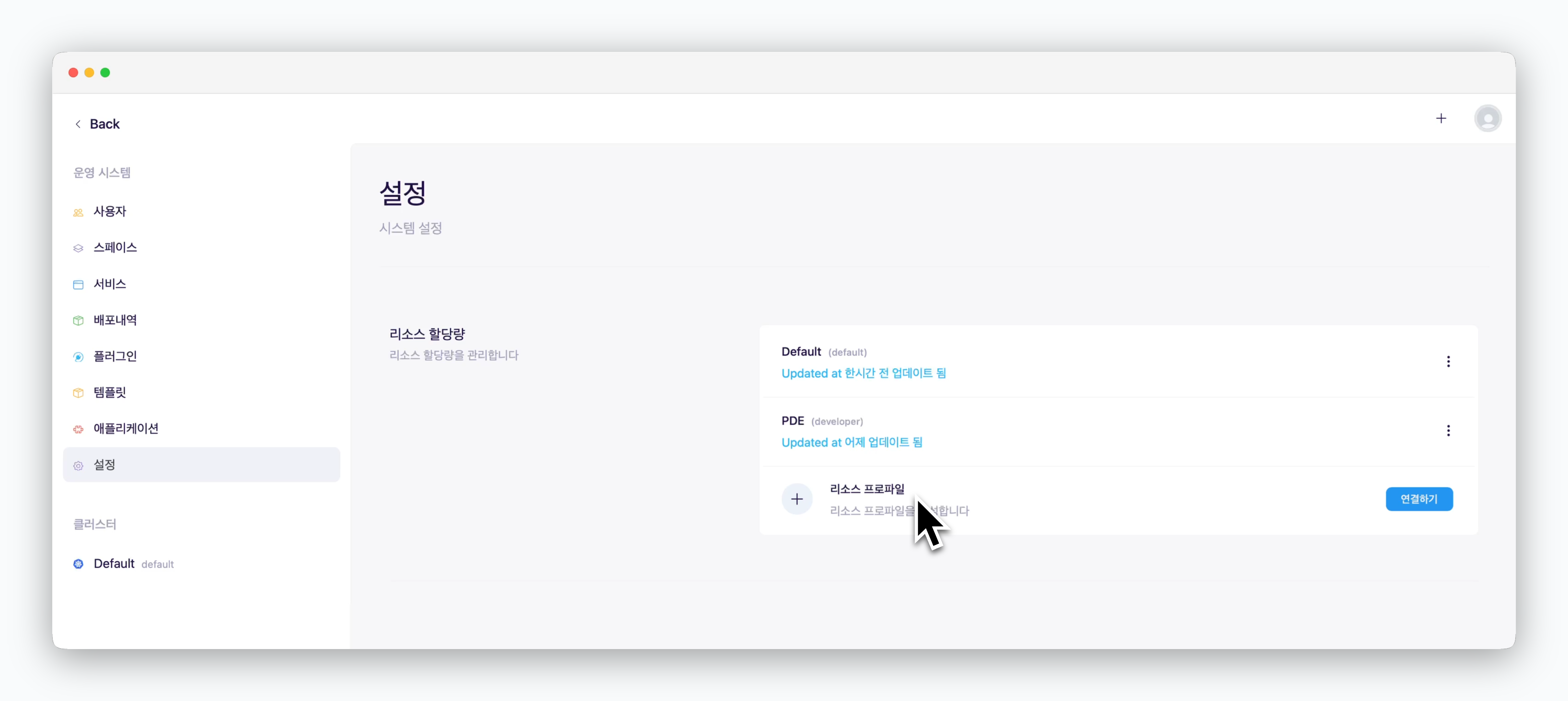
미리 정한 리소스 세트를 대시보드 사용자의 스페이스에 할당할 수 있습니다. 아래를 참고해 리소스 프로파일을 설정하고 스페이스에 리소스 프로파일을 적용하는 방식으로 간편하게 리소스를 부여할 수 있습니다.
1
프로파일 이름과 표시명 정하기
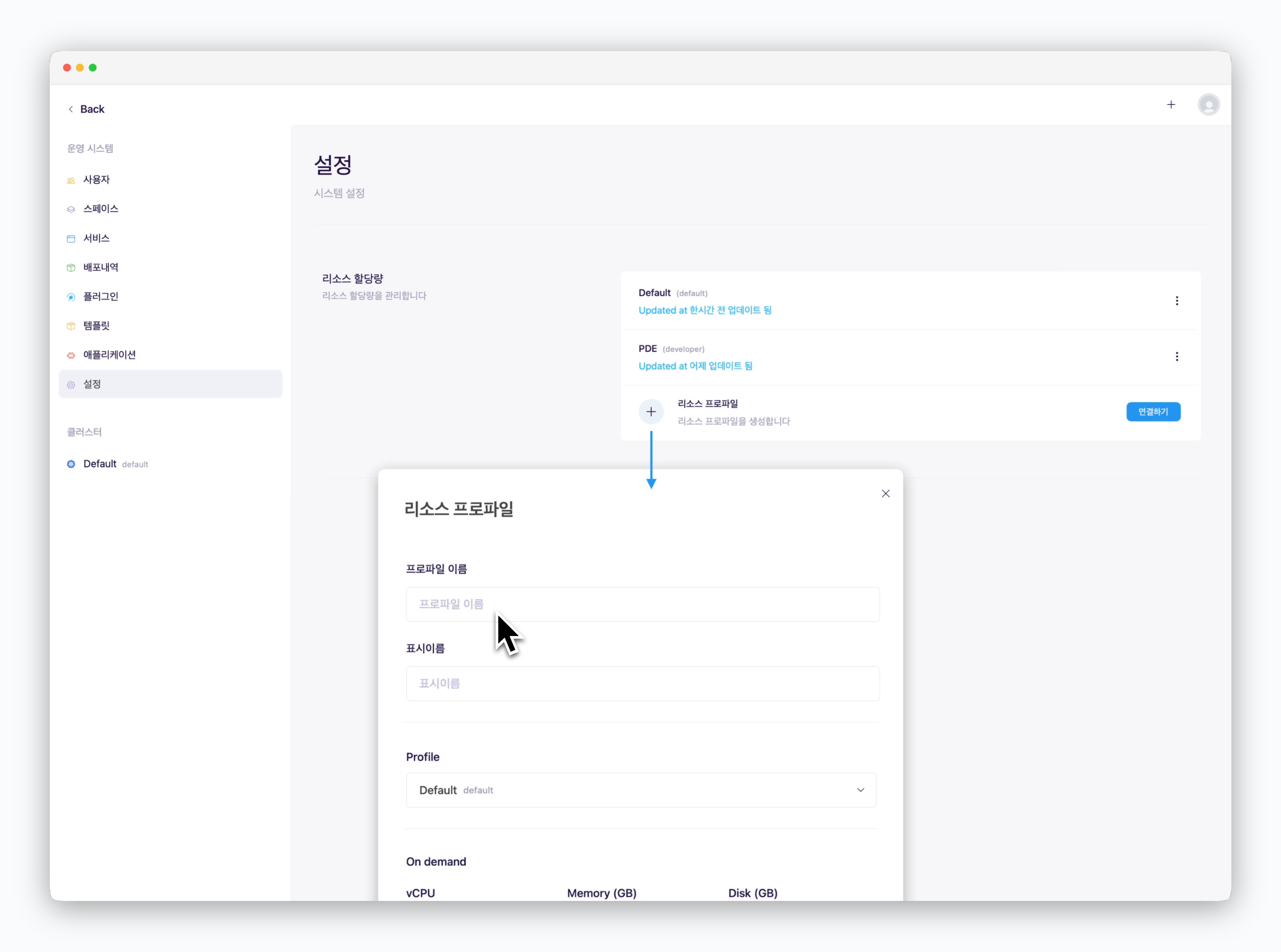
추가하기 버튼을 클릭하면, 적용할 리소스셋을 미리 설정한 리소스 프로파일을 추가할 수 있습니다. 먼저 프로파일 이름과, 사용자에게 표시될 표시명을 입력해주세요2
리소스 타입(On demand / Spot)별 리소스 설정하기
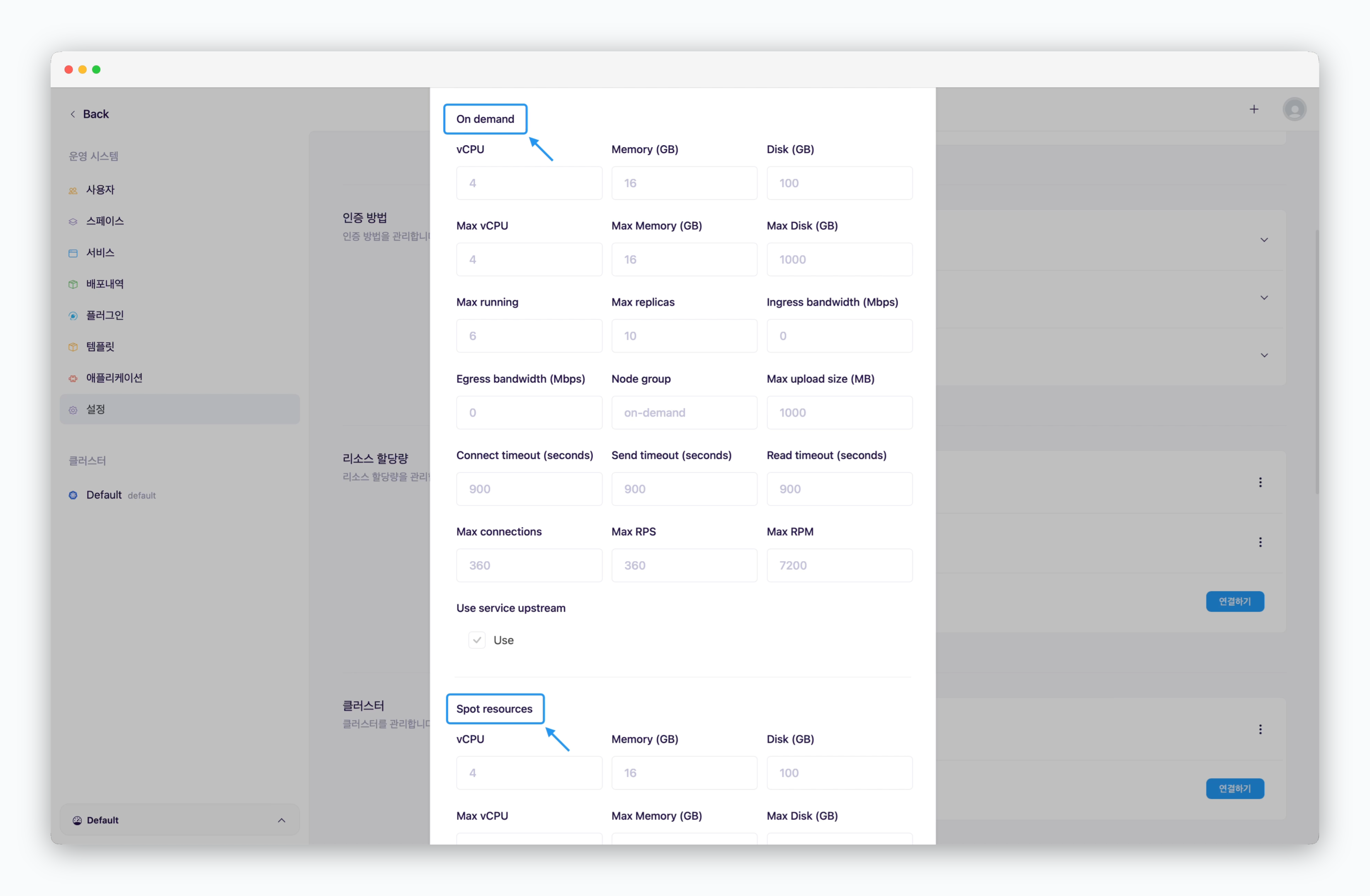
- vCPU / Memory / Disk : 스페이스 전체에 부여하는 리소스 값
- Max vCPU / Memory / Disk : 개별 서비스에 부여할 수 있는 리소스 상한
- Max running : 개설할 수 있는 서비스의 수
- Max replica : 개별 서비스에 부여할 수 있는 레플리카 수의 상한
- Node group :
on-demand또는spot입력. 자세한 설명은 아래를 참고하세요.
on-demand / spot
on-demand / spot
Porter AI는 효율적인 리소스 운용을 위해 워커 노드의 인스턴스 타입에 따른 리소스 할당을 지원합니다. 리소스 설정 시 Node group 필드에on-demand또는spot을 입력하면, 입력값에 따른 인스턴스를 사용합니다.
Spot 리소스로 배포된 서비스는 스팟 리소스 일괄 제거기능으로 한번에 모두 중지시킬 수 있습니다. 테스트 등을 위해 일시적으로 운영하는 서비스에 스팟 리소스를 적용해 배포하면, 스팟 리소스 제거 기능을 활용해 클라우드 자원을 효율적으로 관리할 수 있습니다.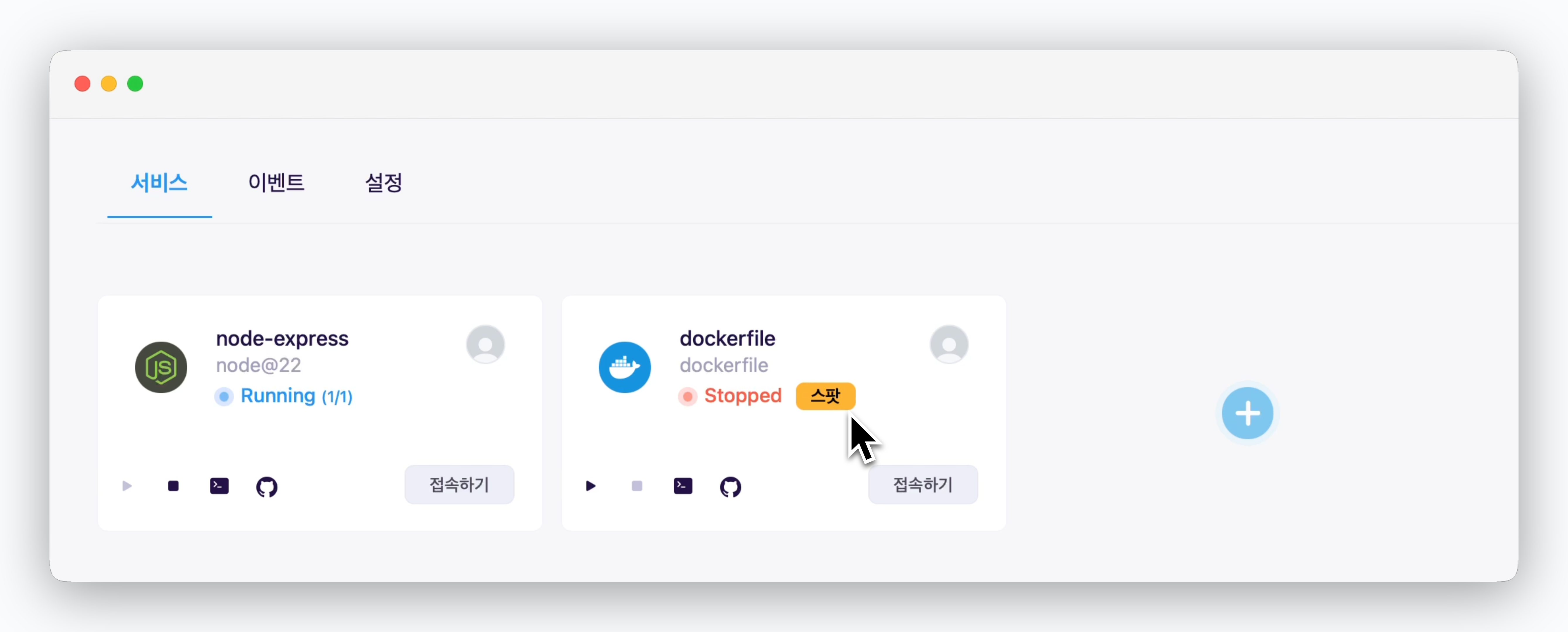
온디맨드/스팟 인스턴스의 가용성 관리 방식과 요금 부과 정책은 CSP별로 상이합니다. 다음의 링크를 참고하여 적절한 형태의 인스턴스를 선택하세요.
3
리소스 외의 일반 사항 입력하기(도메인 연결, 팀원 수 등)
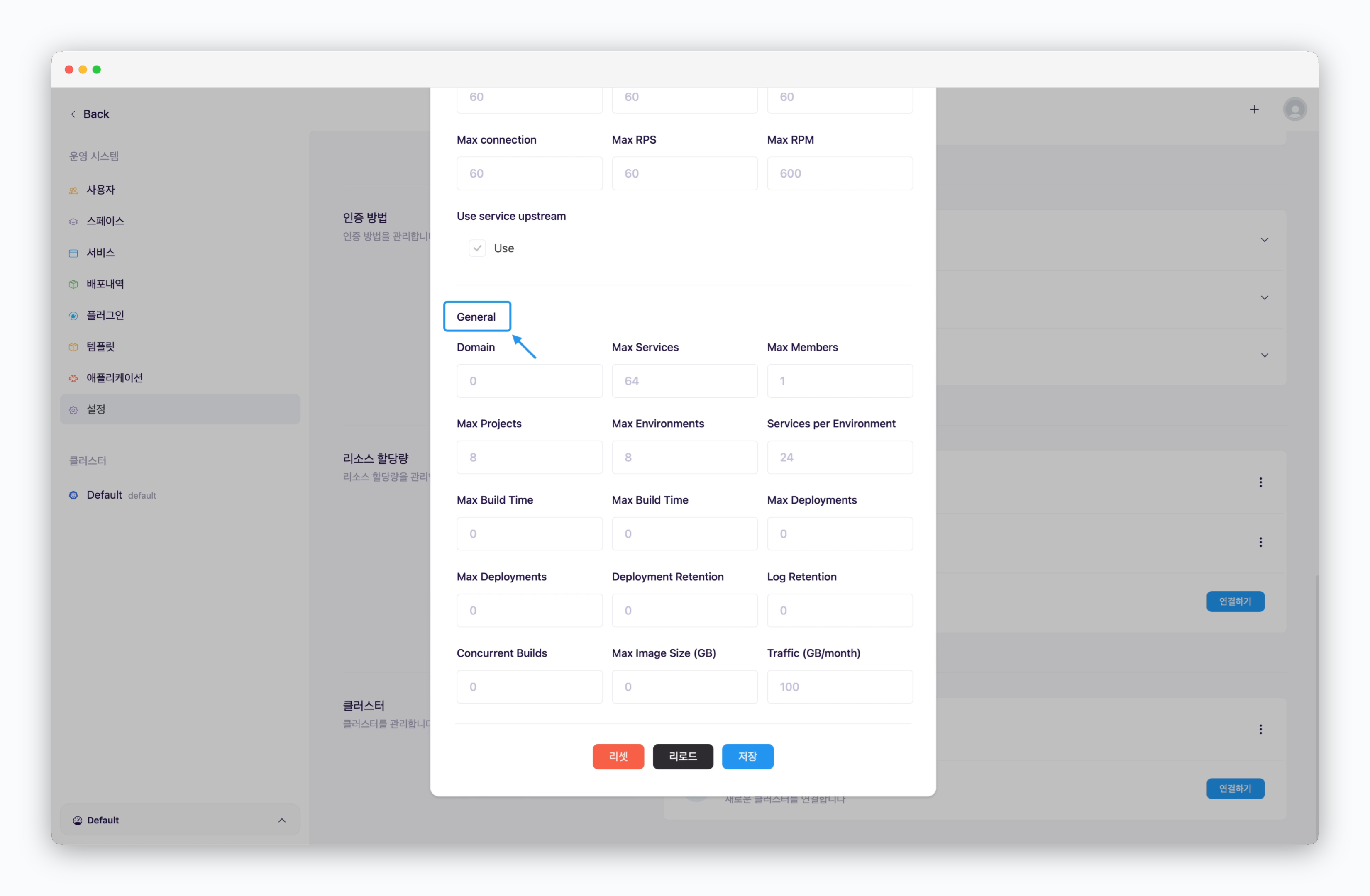
- Domain : 스페이스에서 연결할 수 있는 커스텀 도메인 수(0으로 설정 시, 도메인 연결 불가)
- Max Services : 스페이스에서 개설할 수 있는 최대 서비스 수(온디맨드/스팟 포함)
- Max Members : 스페이스에 초대할 수 있는 팀원의 수
- Max Projects : 스페이스에 개설할 수 있는 프로젝트의 수
- Services per Environment : 배포환경(Namespace) 당 개설 가능한 서비스 수
- Others : placeholder의 수가 0인 경우, 무제한으로 적용됩니다.