
Discord와 연동하면 Porter AI 봇이 Discord 서버에 설치됩니다. 채널 연결 과정에서 지식베이스, MCP 서버, 데이터베이스 커넥터 등을 활성화하면 Discord 채널에서 사내 데이터를 활용할 수 있습니다.
Discord 서버 연결
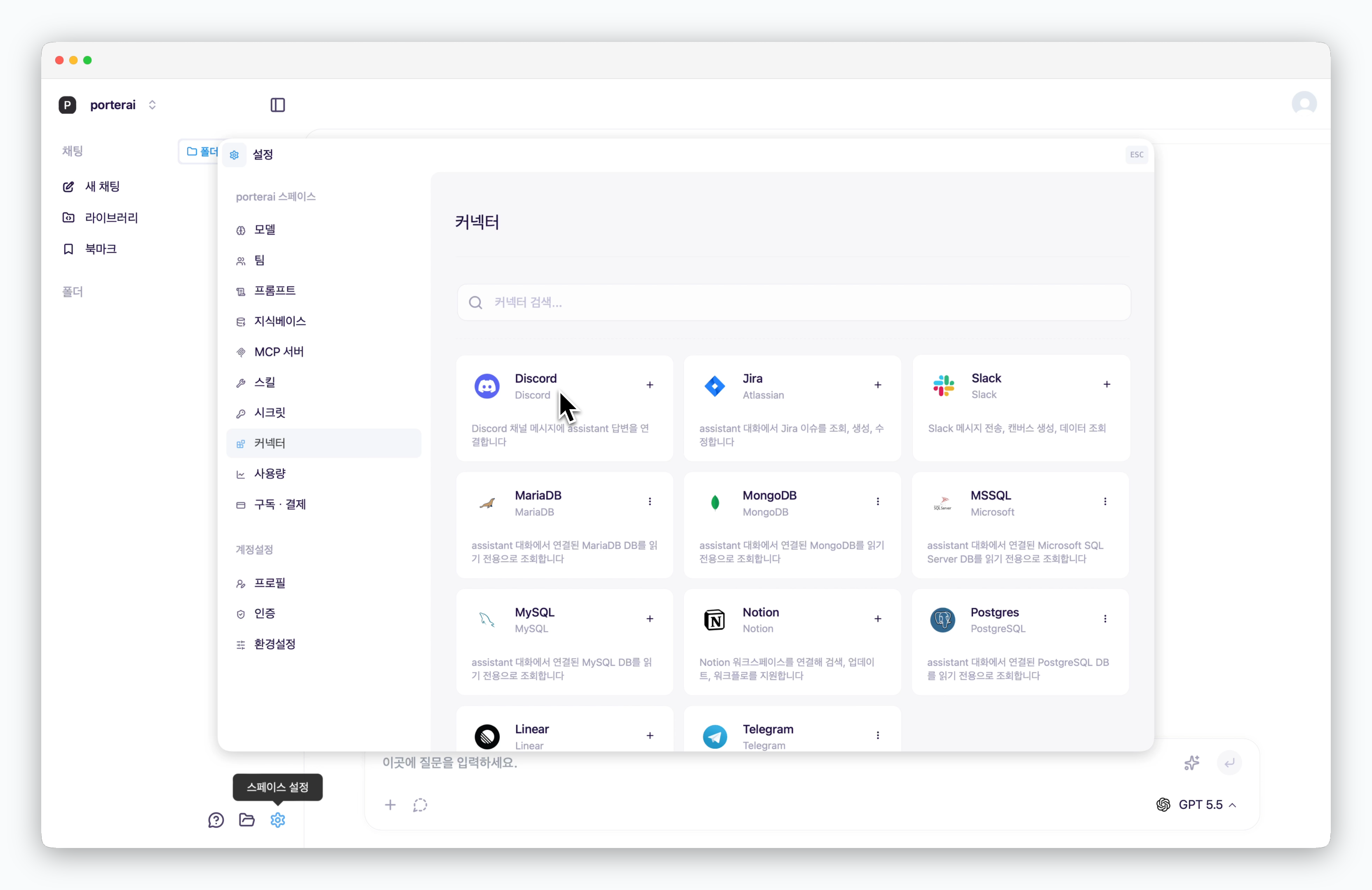
설정 > 커넥터에서 Discord 커넥터를 선택하고 설치한 후, 설정탭에서서버 추가를 클릭하면, OAuth 방식으로 Porter AI와 Discord 서버를 연결할 수 있습니다.
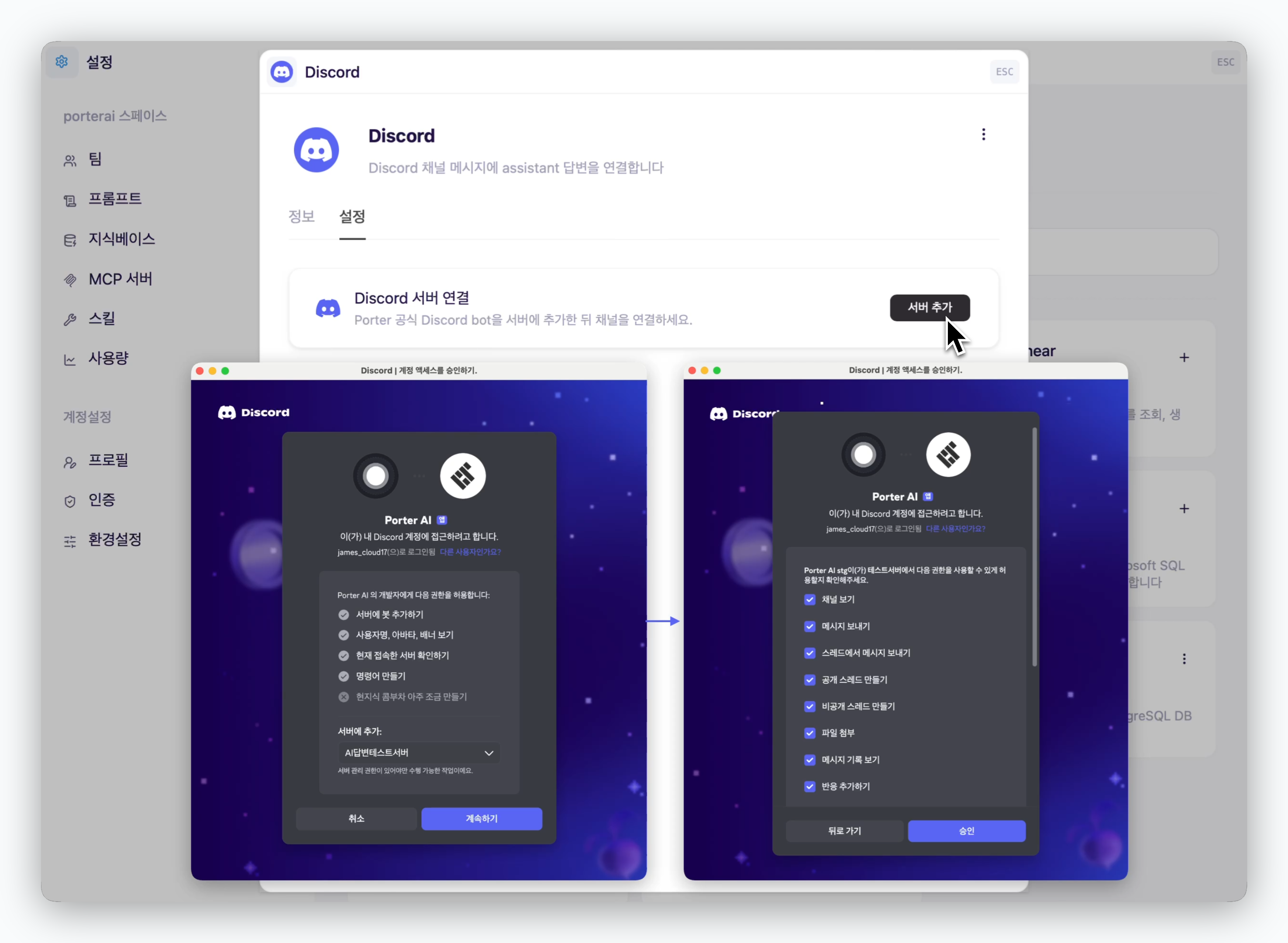
연결 시 서버에 Porter AI라는 이름의 디스코드 봇이 자동으로 추가됩니다. 추가된 봇의 권한도 함께 설정할 수 있습니다.
Discord 채널 연결 및 설정
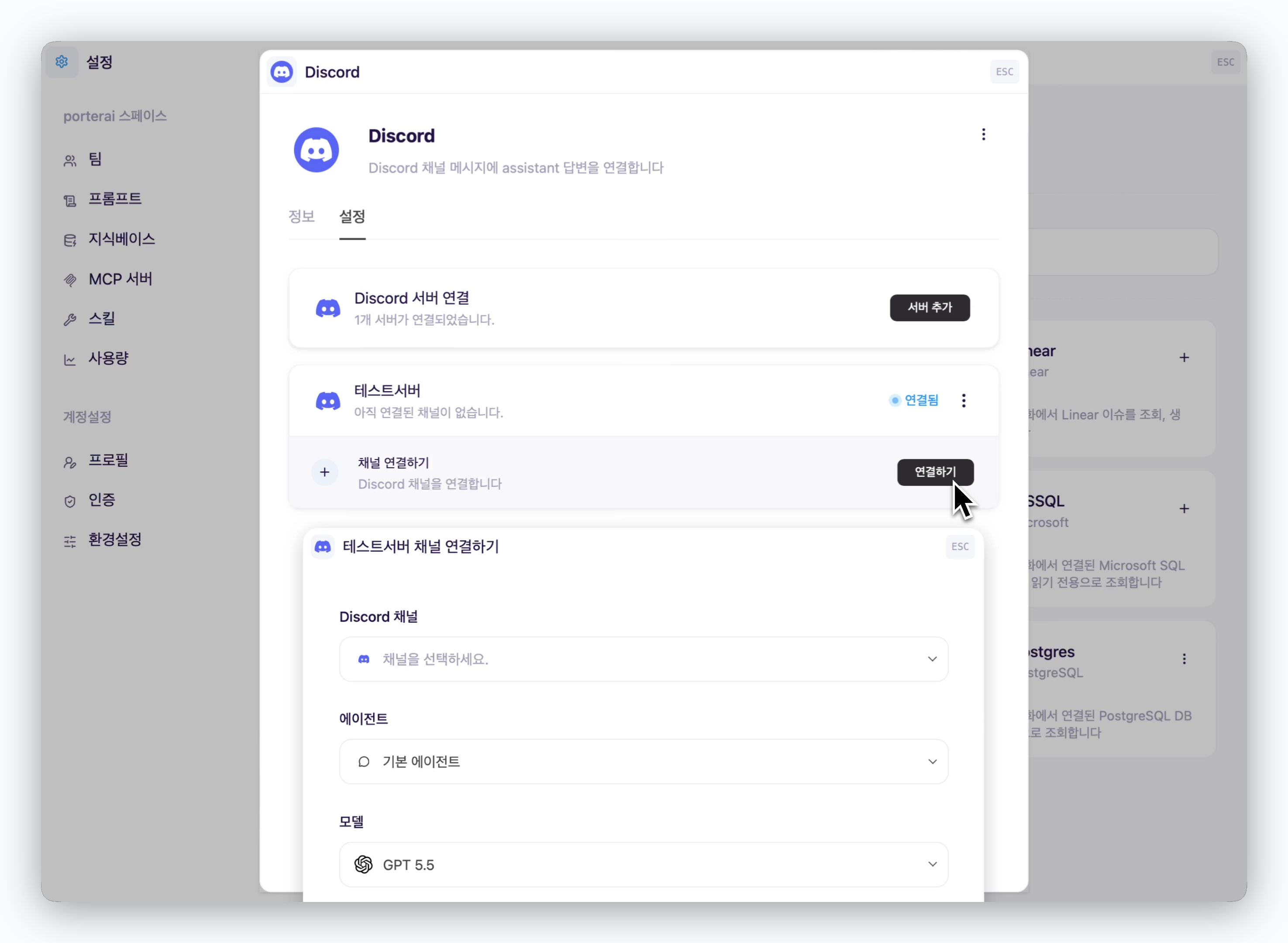
서버 연결 후 아래에 표시되는 채널 연결하기를 클릭하면 연결할 채널과 답변할 AI 및 활용할 데이터와 도구 등을 설정할 수 있습니다.
채널
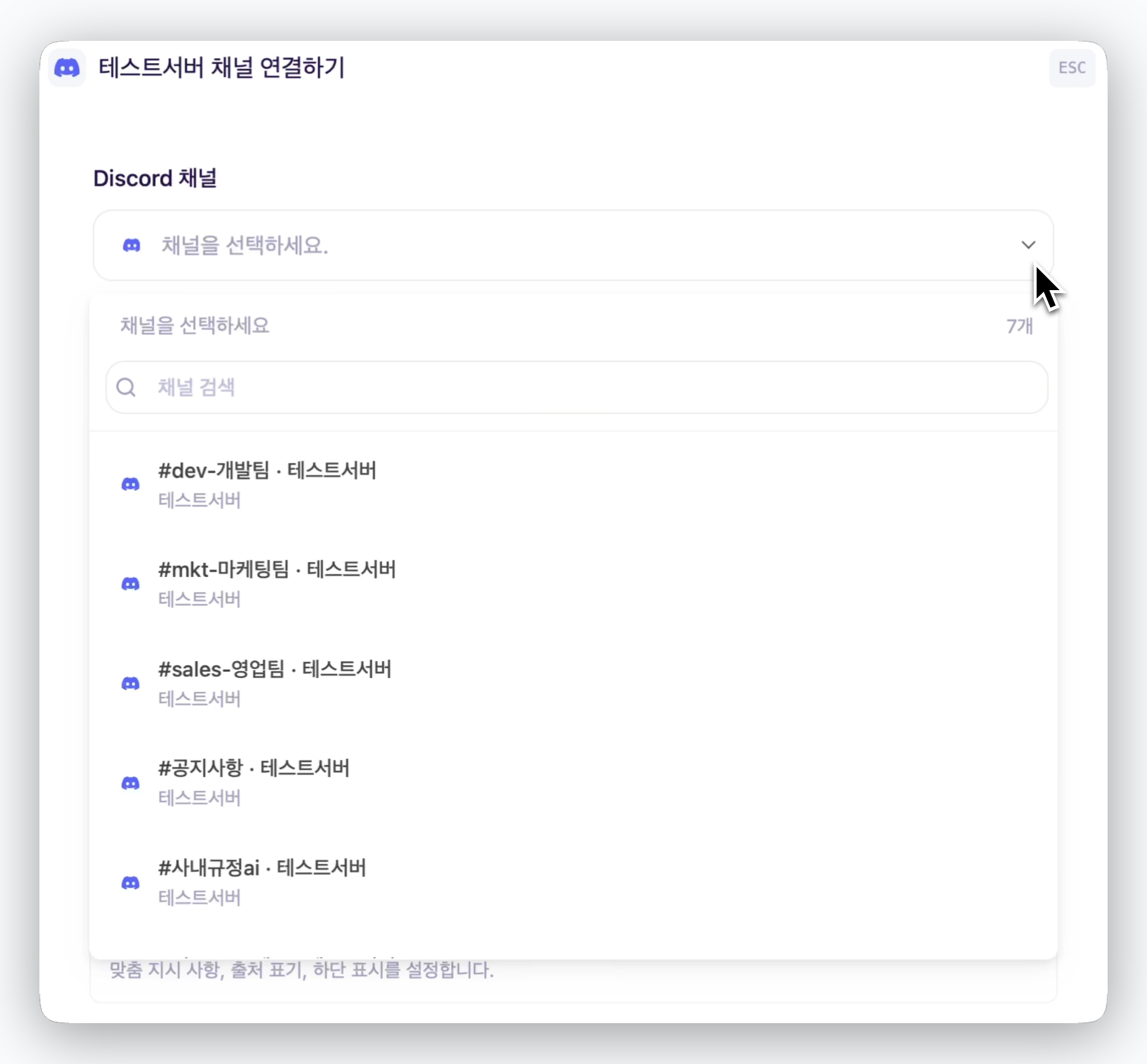
AI를 호출해 답변을 받고자 하는 채널을 지정하거나 검색하여 선택할 수 있습니다.
에이전트와 모델
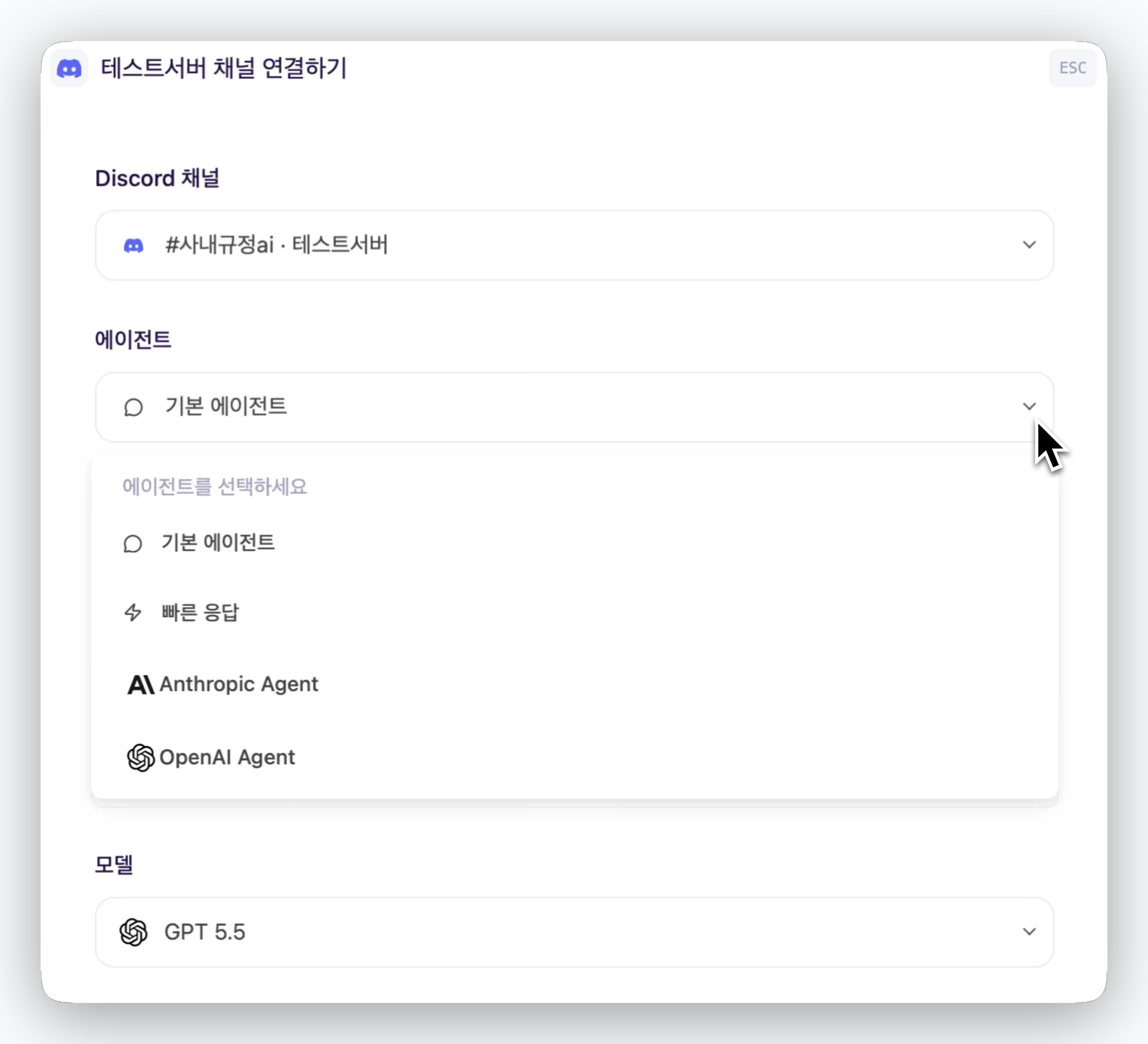
Discord 채널에서 답변할 에이전트와 모델을 선택할 수 있습니다.
모델 설정 페이지에서 활성화한 모델만 선택할 수 있습니다. 더 다양한 모델을 사용하려면 AI 모델 운영에서 사용할 모델을 활성화하세요.
트리거 설정
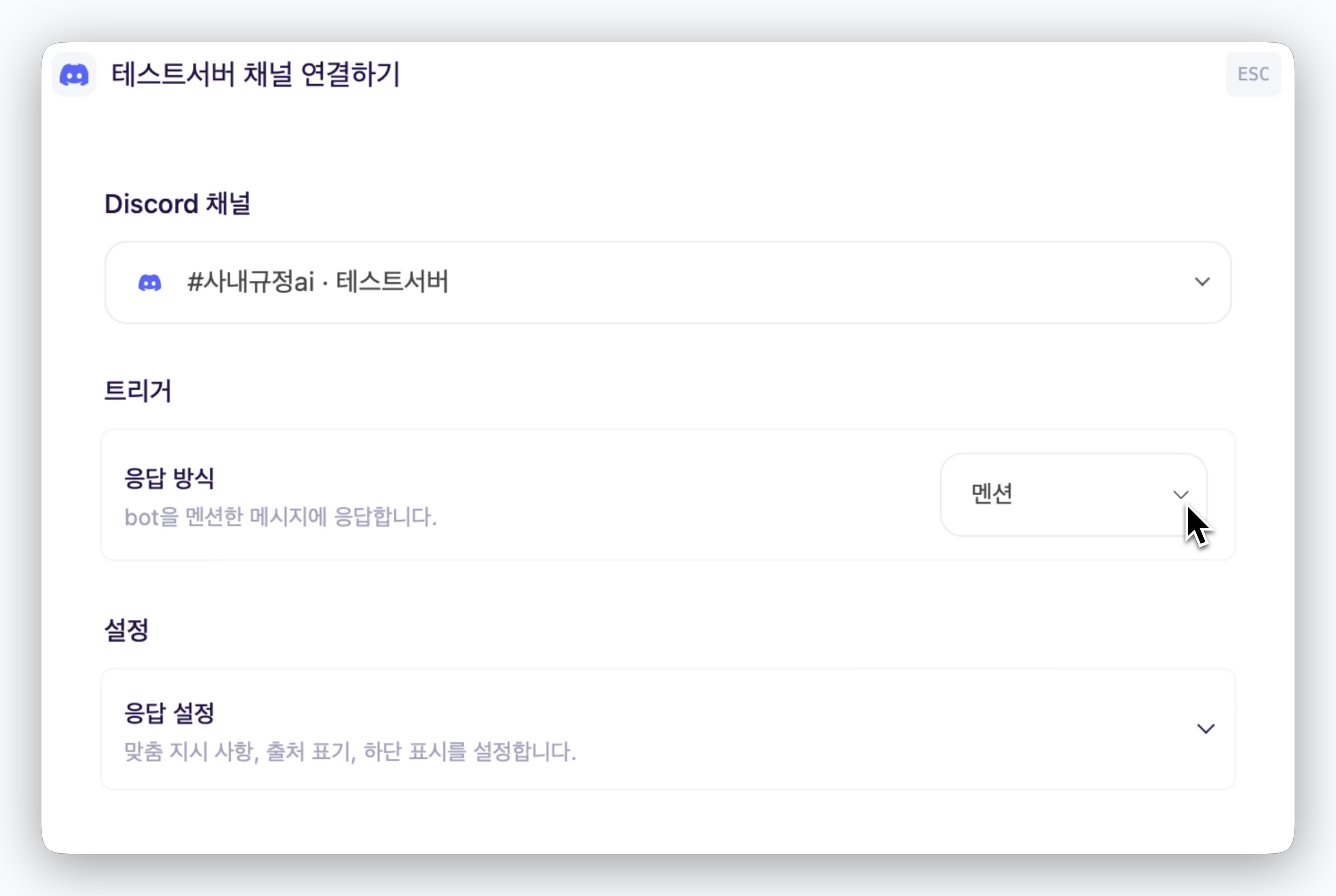
디스코드 봇이 답변을 생성하도록 하는 트리거를 아래의 방식으로 설정할 수 있습니다.
멘션 (Mention)
멘션 (Mention)
@Porter AI 방식으로 봇을 직접 태그했을 때만 답변합니다.Slash command
Slash command
/porter 명령어에만 봇이 응답합니다.프리픽스 (Prefix)
프리픽스 (Prefix)
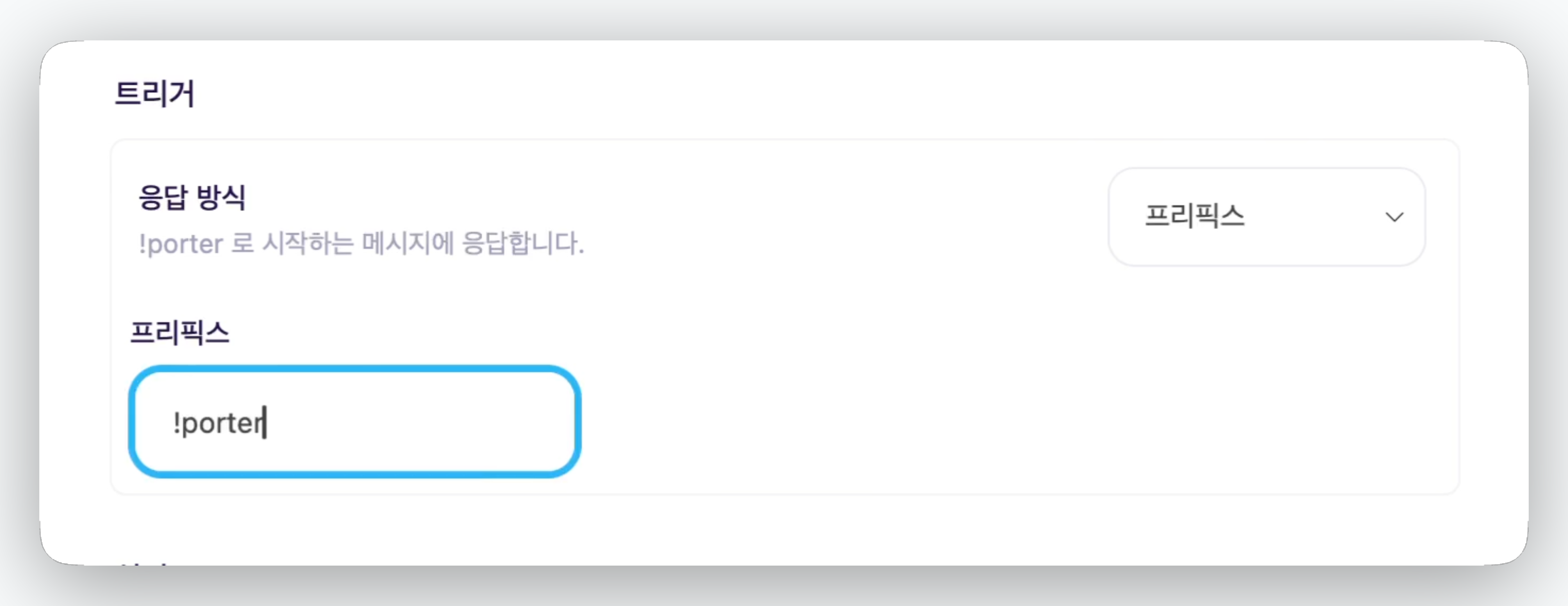
!porter와 같이 설정된 프리픽스로 시작하는 메시지에만 응답하는 방식이며, 프리픽스는 자유롭게 설정할 수 있습니다.모든 메시지
모든 메시지
연결된 채널의 모든 메시지에 응답합니다.
맞춤 지시사항과 표시항목
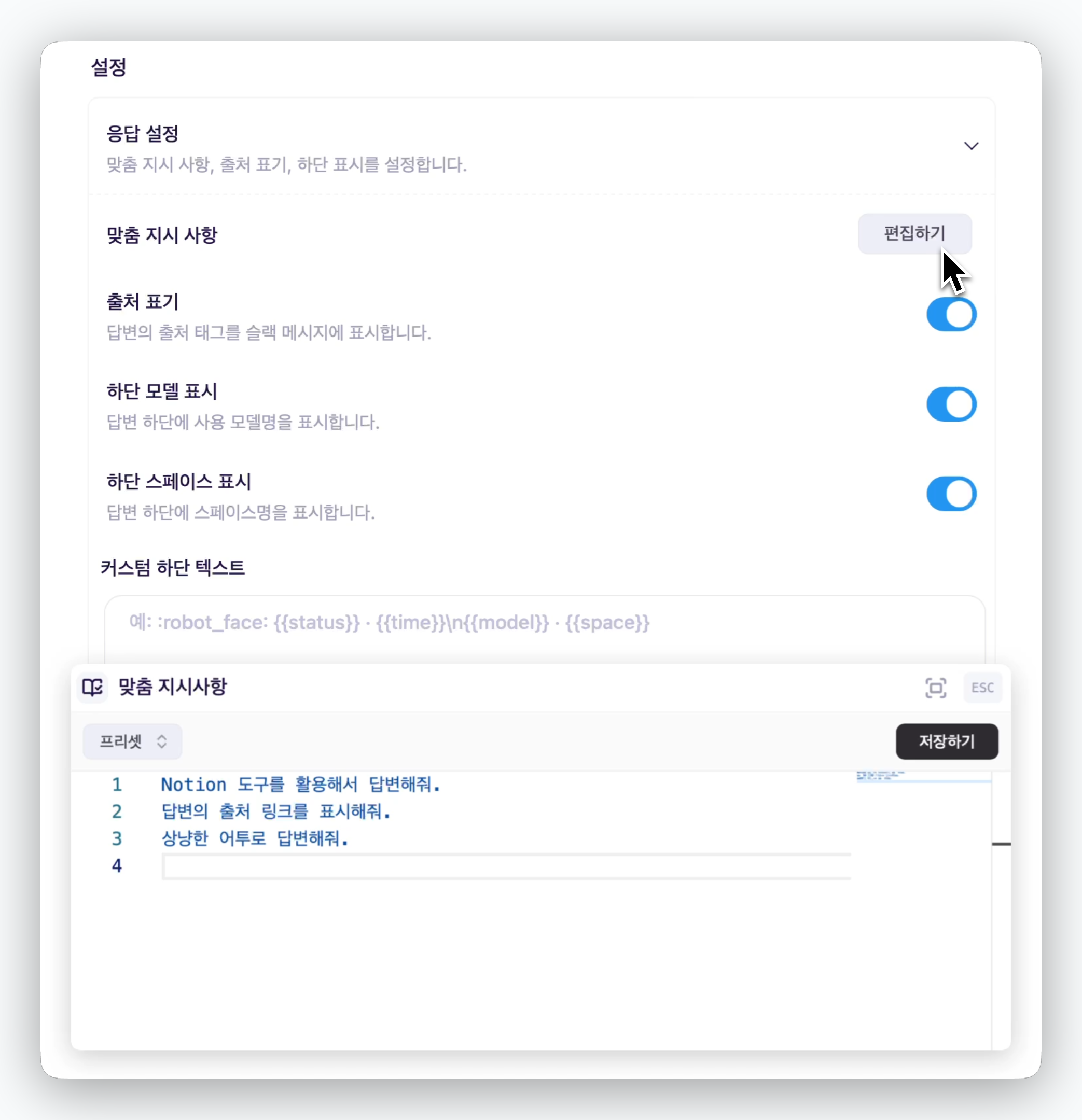
Discord 채널에서 사용할 AI의 역할, 스타일, 답변 지침 등의 시스템 프롬프트로 작동하는 맞춤 지시사항과 답변 하단부의 표기 사항을 설정할 수 있습니다.
데이터와 도구
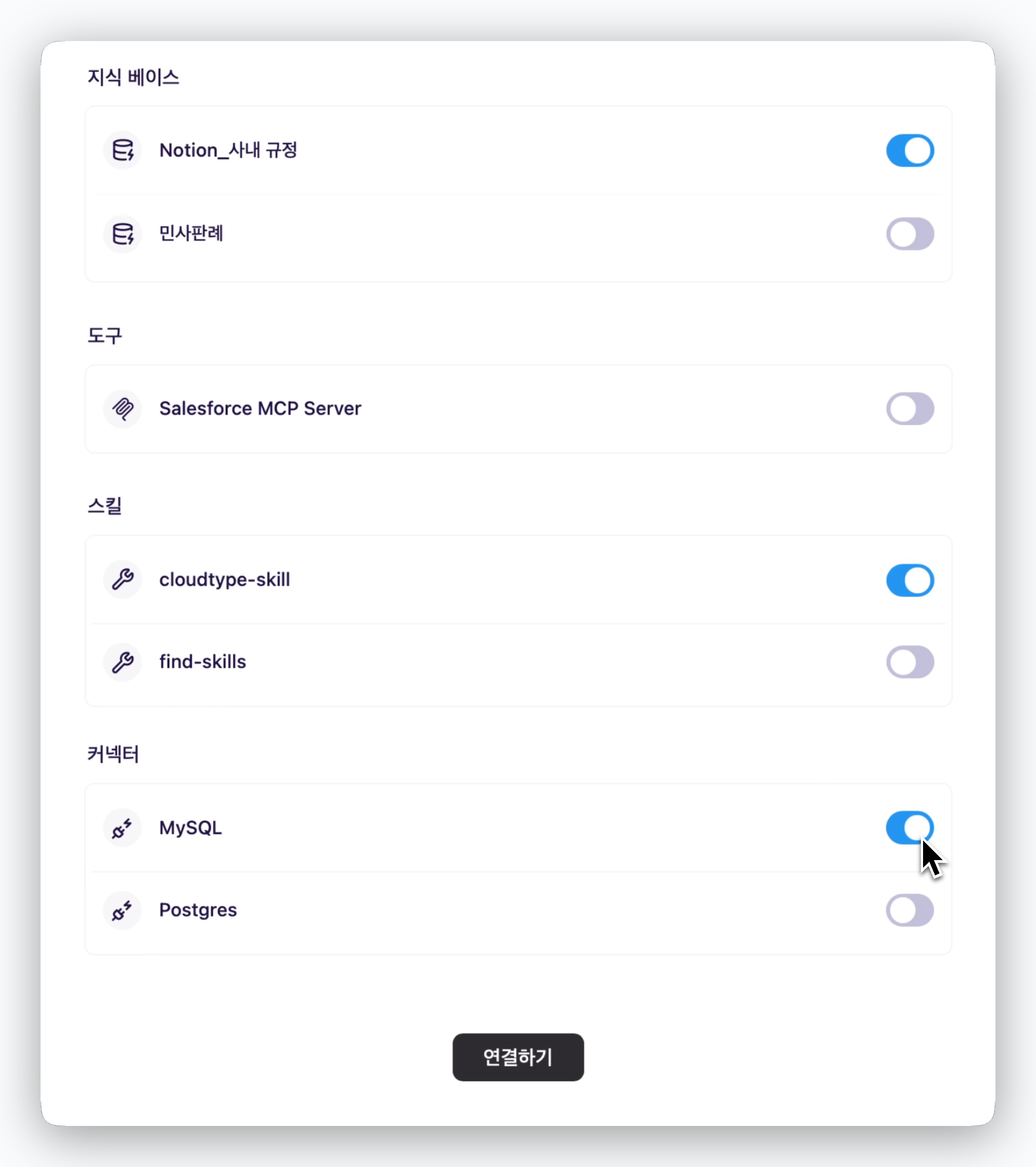
문서 파일 또는 Notion 데이터로 구성된 지식베이스, 연결한 MCP 서버, 데이터베이스 등을 활성화하면, AI 모델이 해당 데이터를 기반으로 답변할 수 있습니다.
활용하려는 데이터의 연동은 문서 지식베이스(에이전틱 RAG), Notion 데이터 연동 및 활용, MCP 서버로 업무 시스템 연결, DB 데이터 조회를 참고하세요.
Skills 기반 답변
미리 설정한 스킬을 활성화하면 Slack에서 스킬을 활용한 에이전트의 작업을 요청할 수 있습니다.