

데이터베이스, ERP, CRM, 사내 업무 시스템처럼 실시간으로 변경되는 데이터는 MCP 서버로 연결하면, 최신 상태의 정보를 AI가 조회하고 업무에 활용할 수 있습니다.
Porter AI가 해결하는 기업용 MCP 서버 운영상의 과제
Porter AI가 해결하는 기업용 MCP 서버 운영상의 과제
개발한 MCP 서버의 배포 및 관리
개발한 MCP 서버의 배포 및 관리
개발한 MCP 서버를 기존 인프라 환경에 배포하려면 그 절차가 복잡하고 관리 부담이 커질 수 있습니다. Porter AI와 동일한 격리된 환경에서 작동하는 앱 배포 플랫폼을 활용하면, MCP 서버를 직접 간편하게 배포하고 관리할 수 있습니다. 자세한 내용은 APP 배포하기를 참고하세요.
배포한 MCP 서버의 접근 권한 설정 문제
배포한 MCP 서버의 접근 권한 설정 문제
MCP 서버는 사내 시스템 접근 권한을 가질 수 있으므로, 접속 정보 및 키값을 공유하는 방식으로는 보안 문제가 생길 수 있습니다. Porter AI에서는 전역 데이터 관리 기능을 통해 MCP서버를 한번 연동한 후 전체 또는 특정 스페이스를 지정하여 MCP 서버를 안전하게 공유할 수 있습니다.
MCP 서버 연동
접속 URL 입력
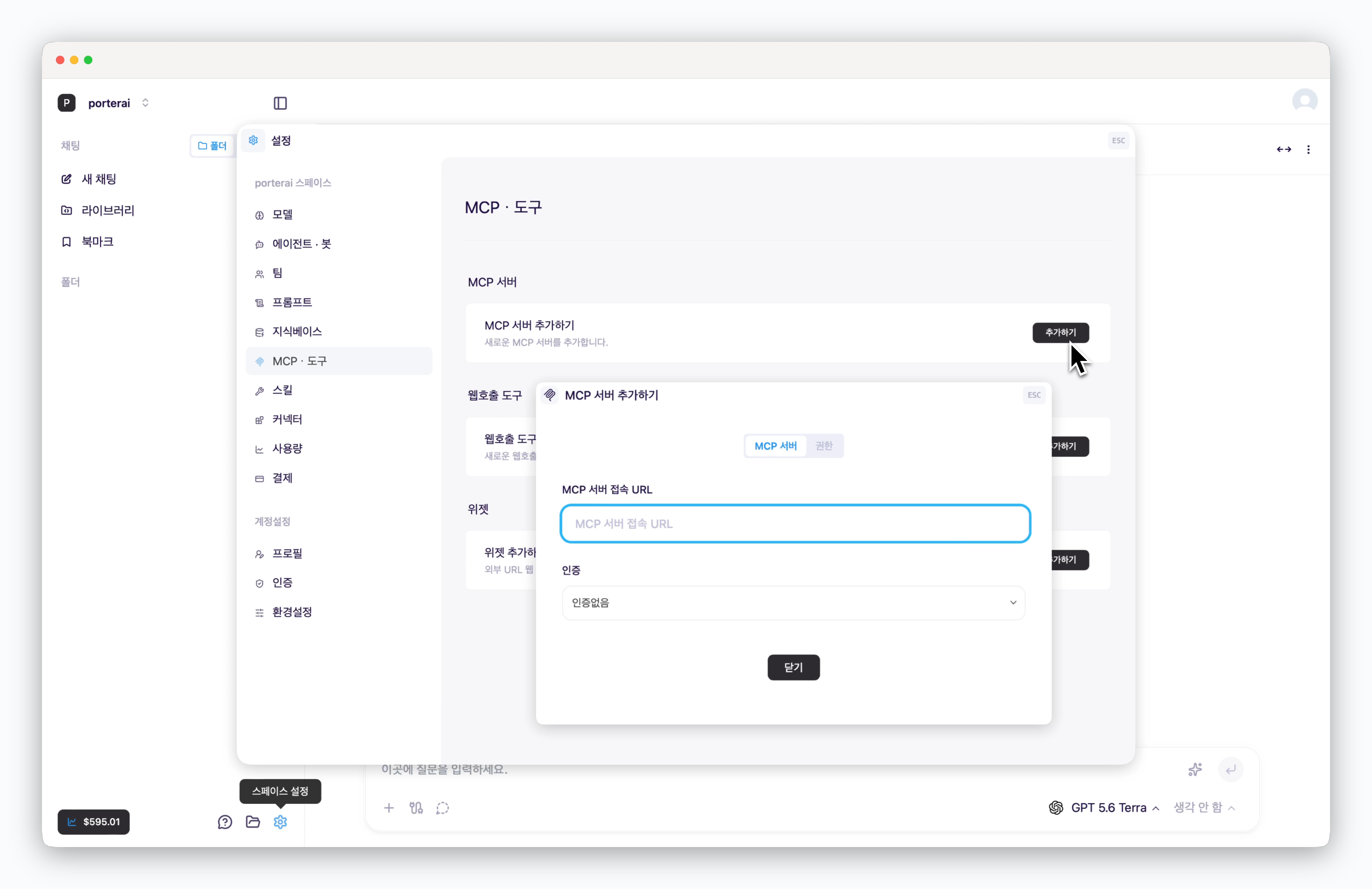
스페이스 설정 > MCP 서버에서 MCP 서버추가하기를 클릭하고, 연결하려는 MCP 서버의 접속 URL을 입력합니다.
인증수단 선택
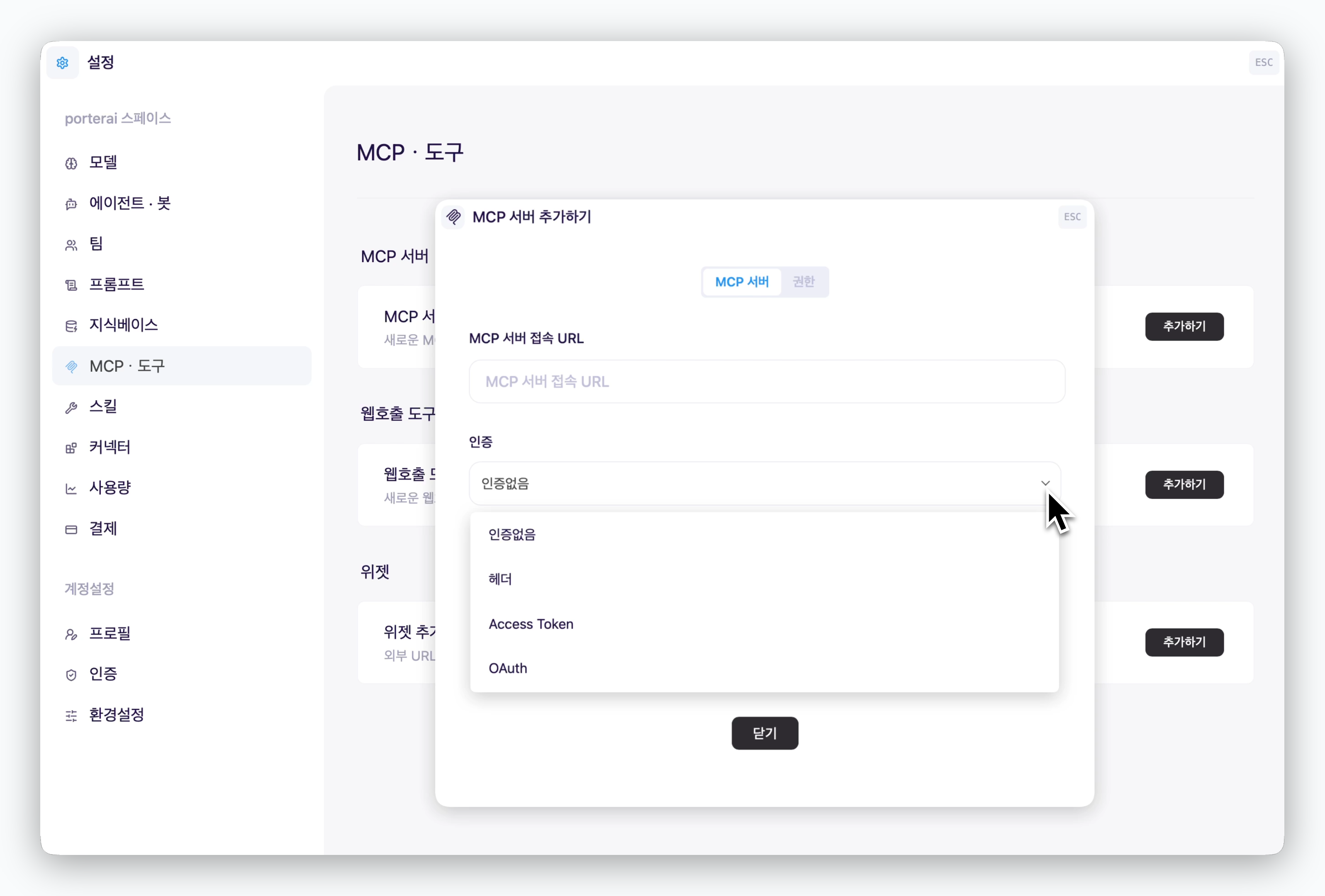
MCP 서버에서 요구하는 인증 방식에 따라인증없음,헤더,Access Token,OAuth중 하나를 선택합니다.
OAuth 인증은 연결 계정의 사용 범위에 따라 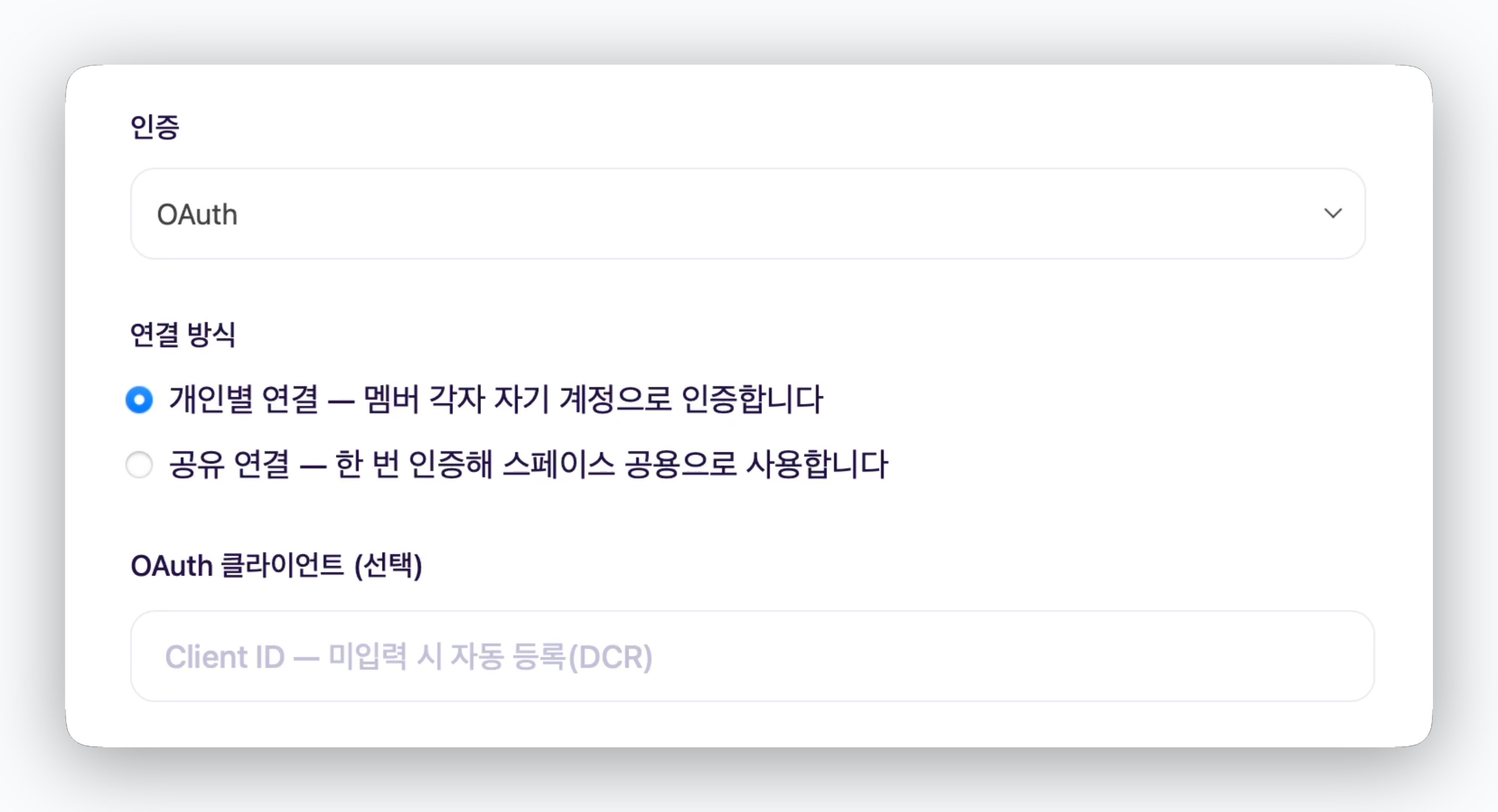
개인별 연결 또는 공유 연결을 선택할 수 있습니다.- 개인별 연결: 멤버별 계정으로 인증해 각자의 권한과 데이터 범위를 적용
- 공유 연결: 하나의 계정을 스페이스 공용으로 사용해 동일한 권한을 공유
MCP 서버가 동적 클라이언트 등록(DCR)을 지원하면
OAuth 클라이언트의 Client ID를 입력하지 않아도 자동으로 등록됩니다. 별도로 발급받은 OAuth Client ID가 있는 경우에는 해당 값을 직접 입력하세요.지시사항과 도구 설정
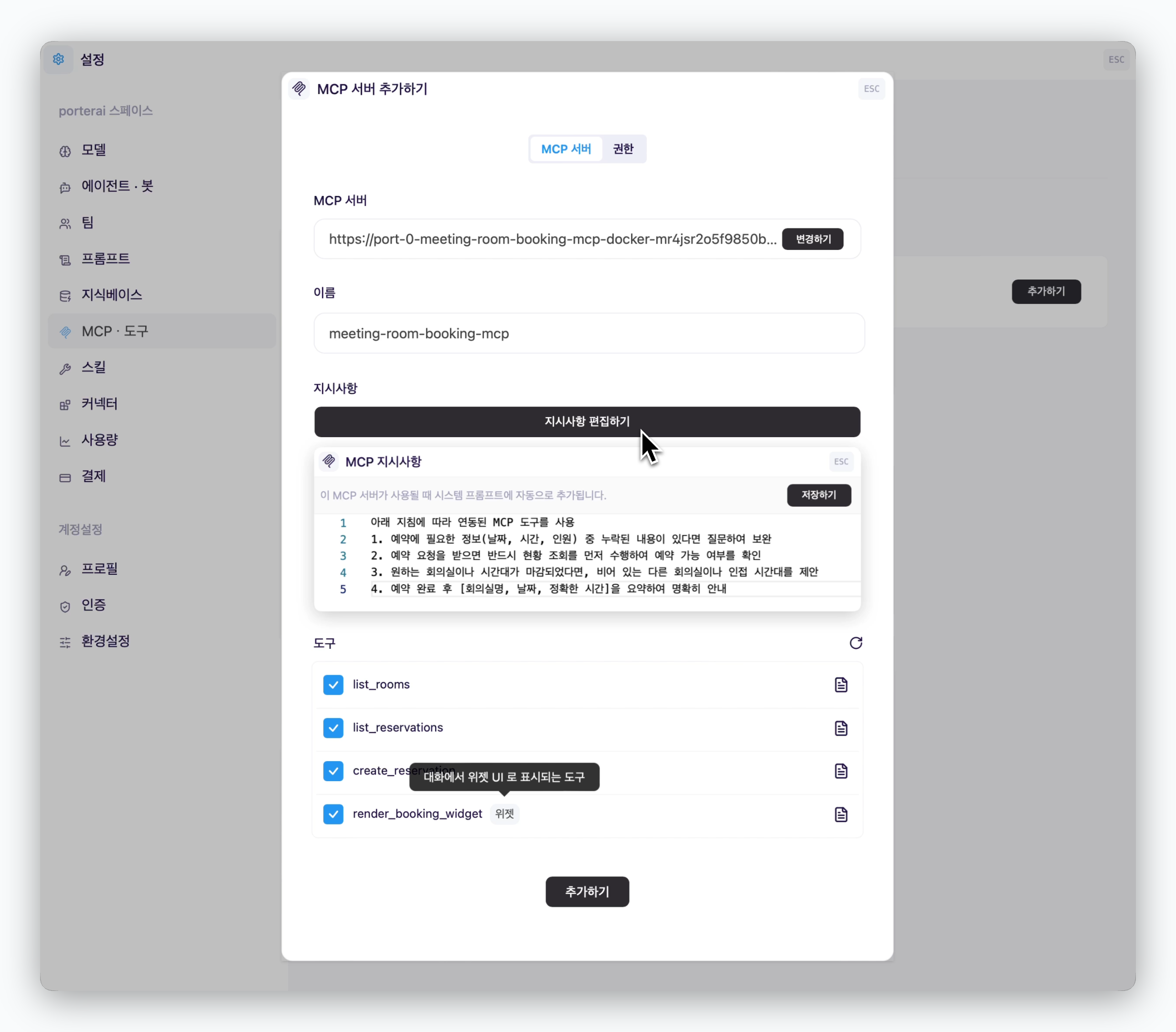
MCP 서버가 정상적으로 연결된 경우, 이름과 도구가 자동으로 표시됩니다. 지시사항 편집하기를 클릭하면 연결한 MCP가 사용될 때 추가할 시스템 프롬프트를 설정할 수 있습니다.
사용하지 않을 도구를 비활성화하거나, 도구의 디스크립션과 파라미터 내용을 확인할 수 있습니다.
접근 권한 설정
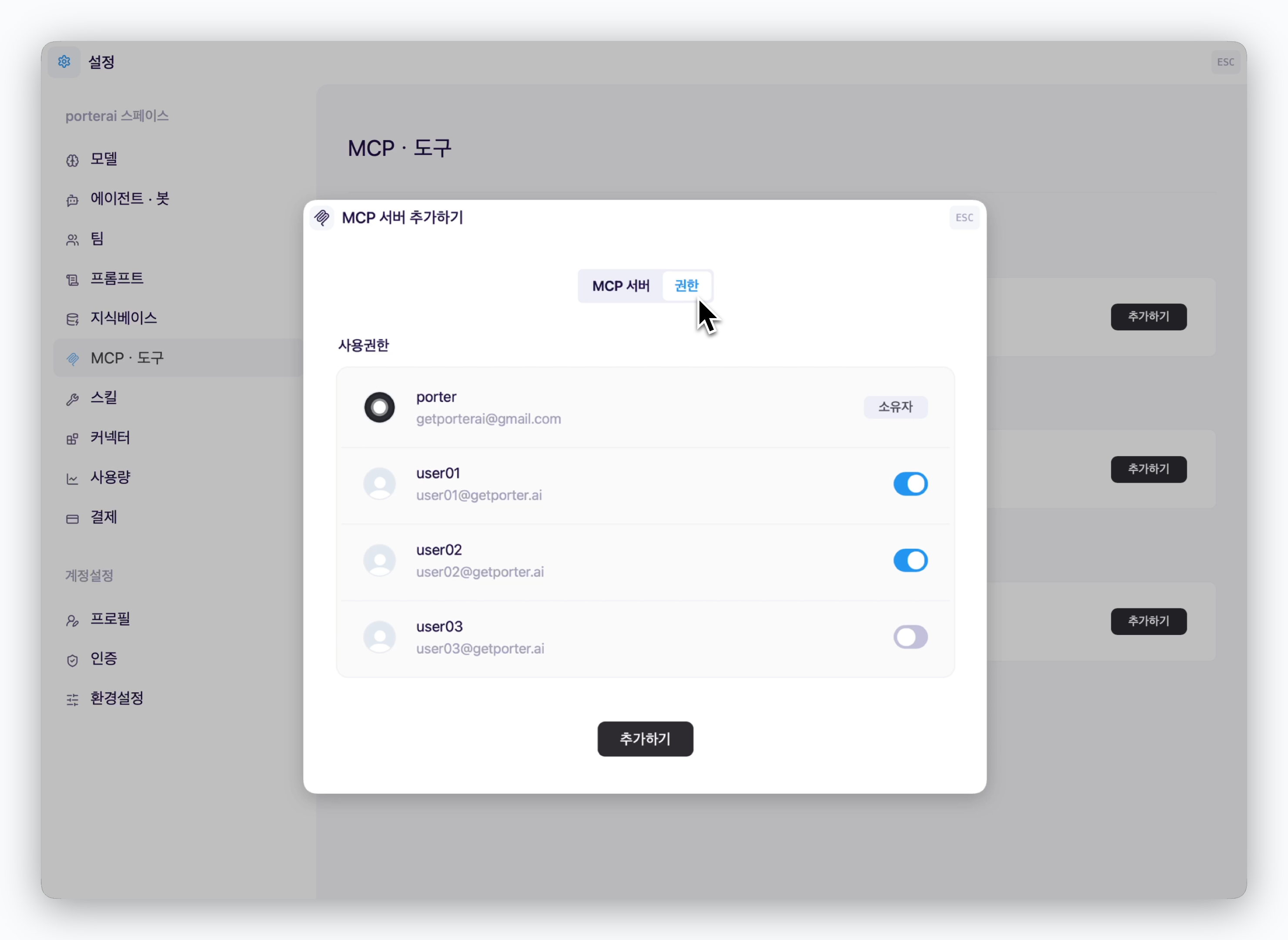
MCP 서버 추가 시 권한 탭에서 팀원별 접근 권한을 설정할 수 있습니다.
엔터프라이즈 환경에서는 전역 데이터 권한에서 MCP 서버를 전체 또는 특정 스페이스에 배포할 수 있습니다.
MCP 서버 활용
채팅창에서 사용
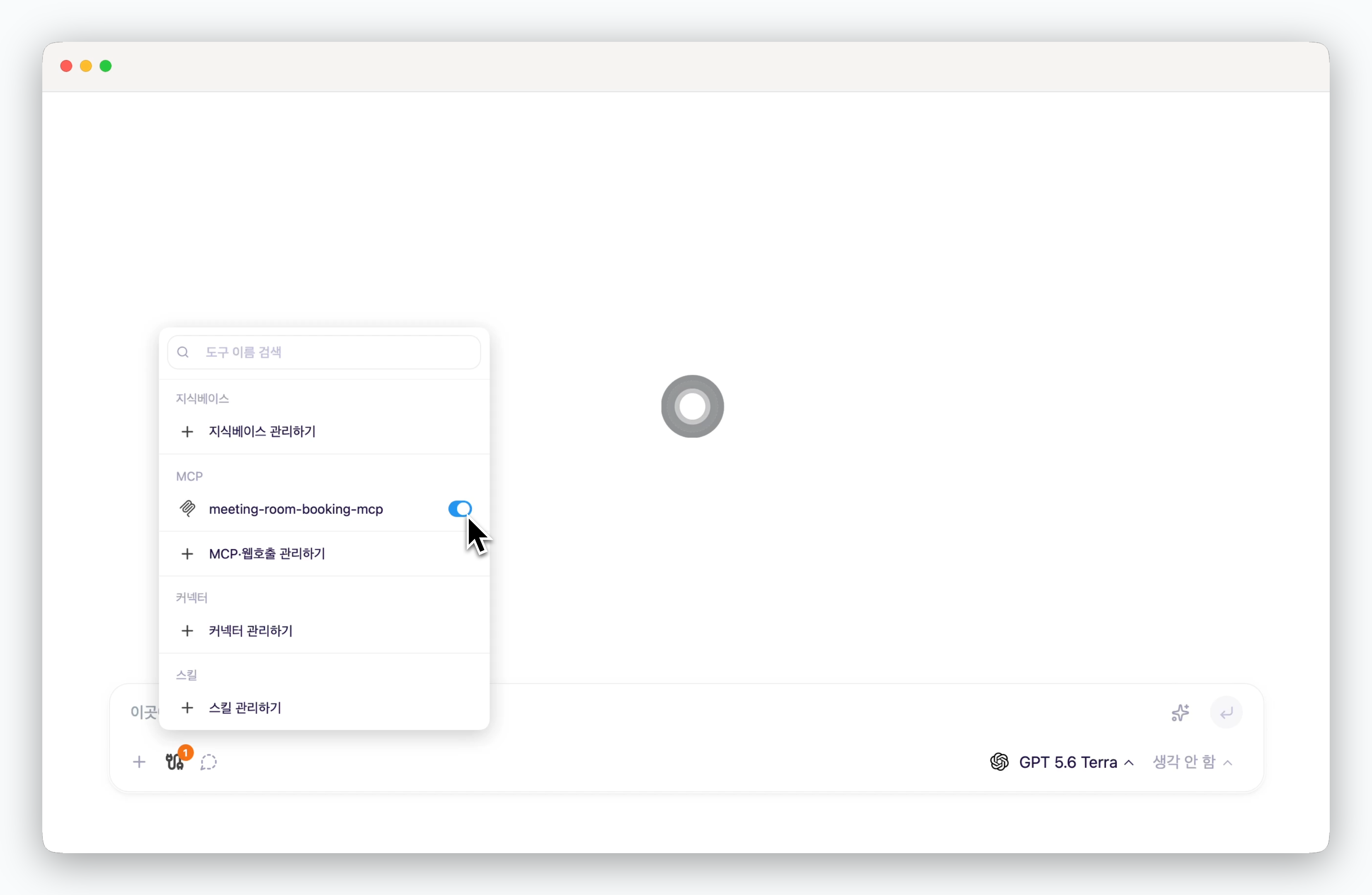
채팅창에서 추가한 MCP 서버 도구를 활성화한 후 AI로 활용할 수 있습니다.
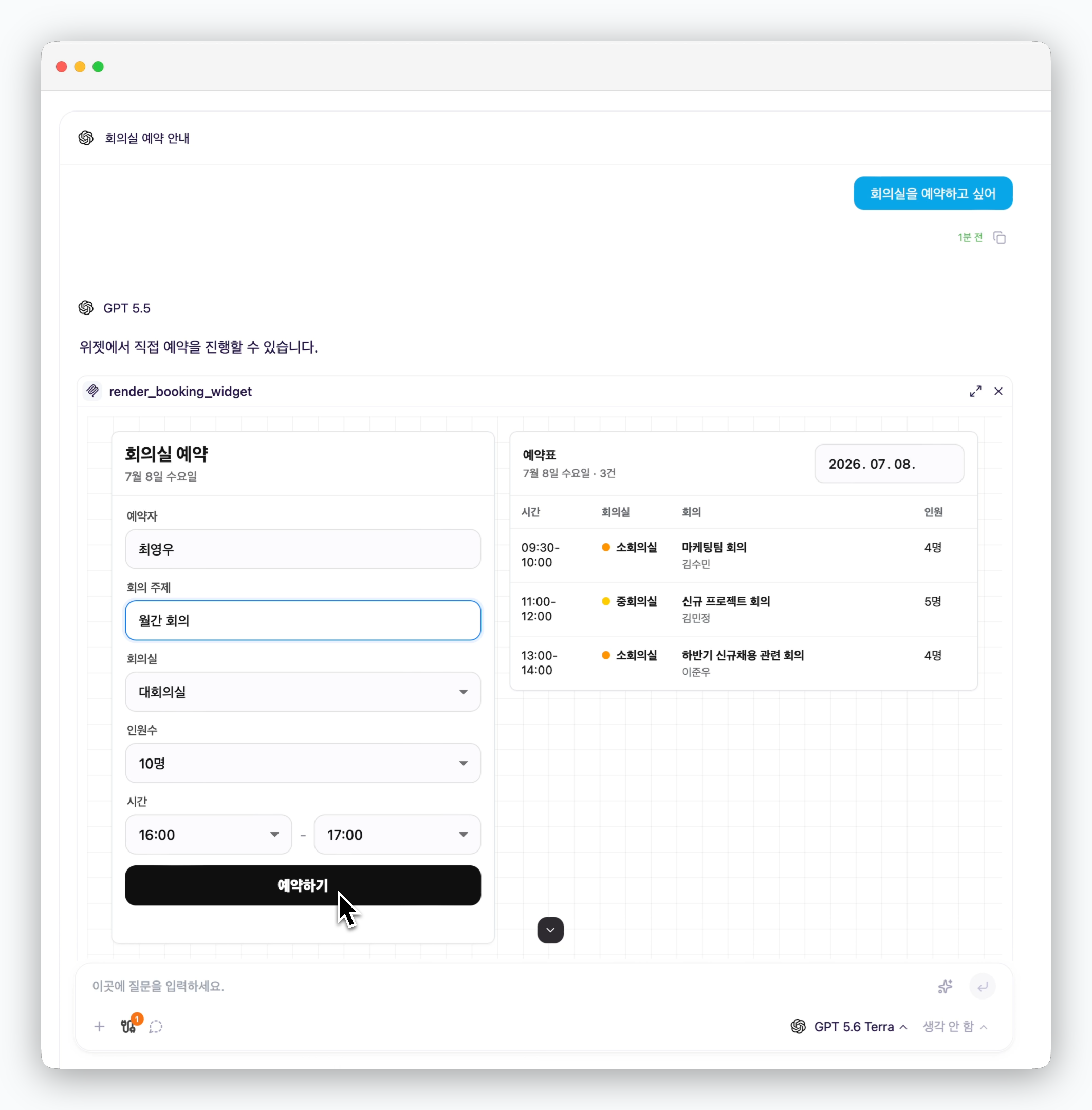
OpenAI Apps SDK 기반 MCP 서버 연동을 지원하며, 대화에서 위젯 UI로 표시되는 도구를 활용할 수 있습니다.
에이전트와 봇의 도구로 사용
에이전트 설정 과정에서 추가한 MCP 서버 활성화하여 에이전트의 도구로 활용할 수 있습니다. 자세한 내용은 커스텀 에이전트 설정을 참고하세요.
Slack 등 메신저에서 사용
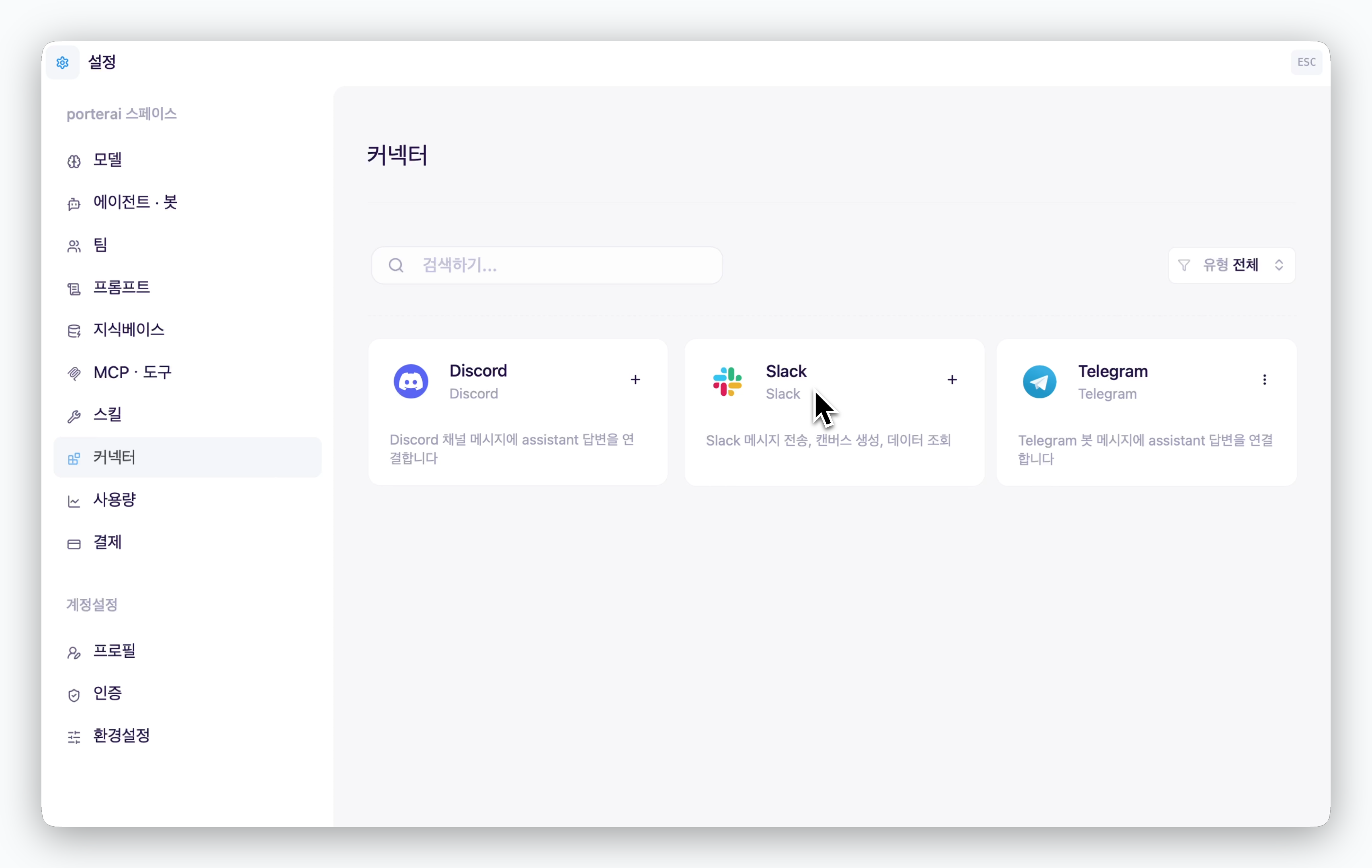
커넥터를 통한 메신저 연동 시, 추가한 MCP 서버를 활성화하여 연동한 메신저에서 활용할 수 있습니다. 자세한 연동방법은 아래의 링크에서 확인하세요.