

Notion 페이지와 하위 페이지를 지식베이스로 만들어 AI 답변에 활용하거나, Notion MCP를 연결해 AI가 페이지와 데이터베이스를 조회하고 작성·수정하도록 설정할 수 있습니다.
Notion 데이터 연동 및 관리
Notion 페이지를 지식베이스로 만들기
1
스페이스 설정창 커넥터 페이지에서 Notion 커넥터 선택
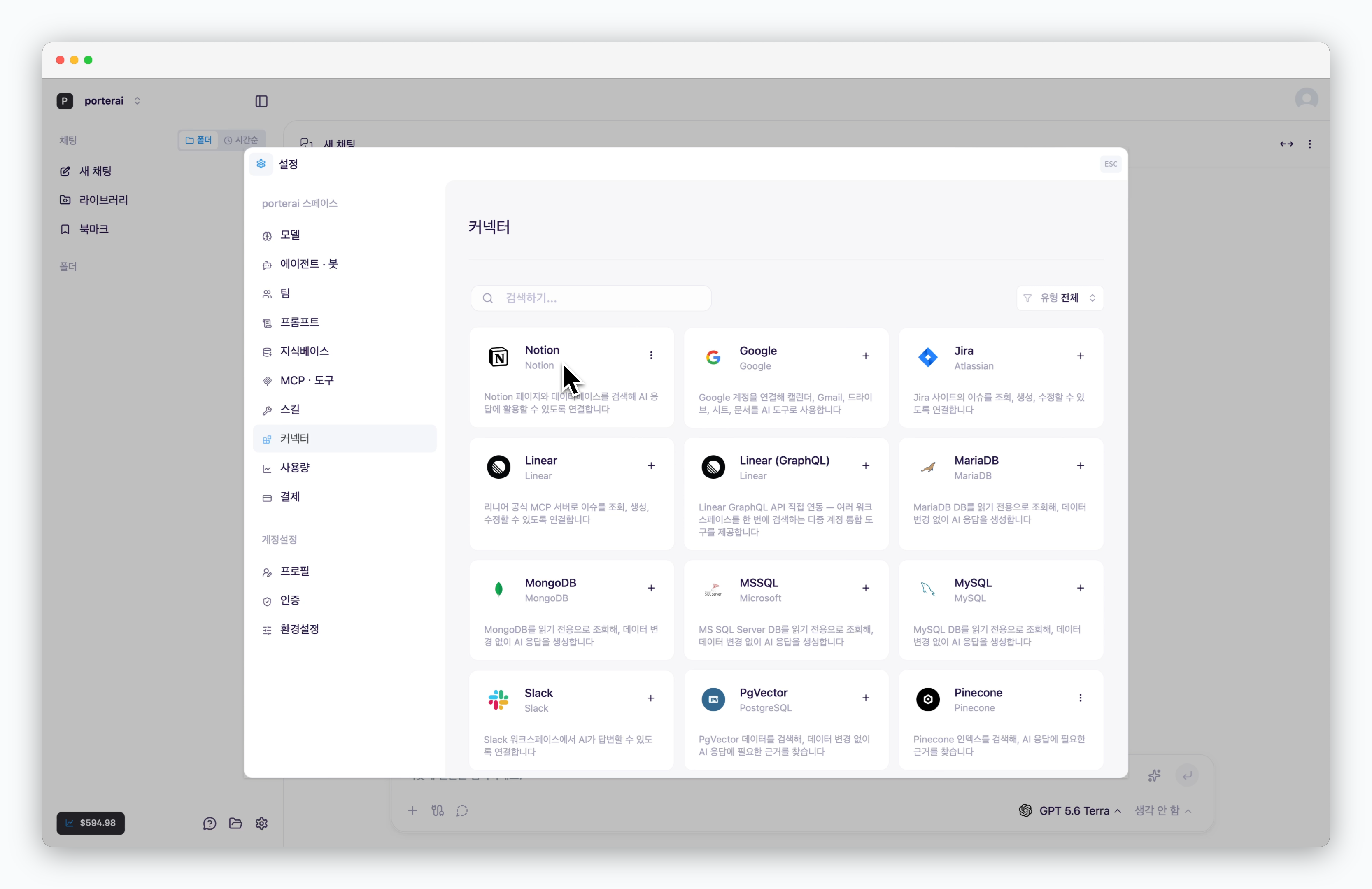
2
설치하기 버튼으로 Notion 커넥터 설치
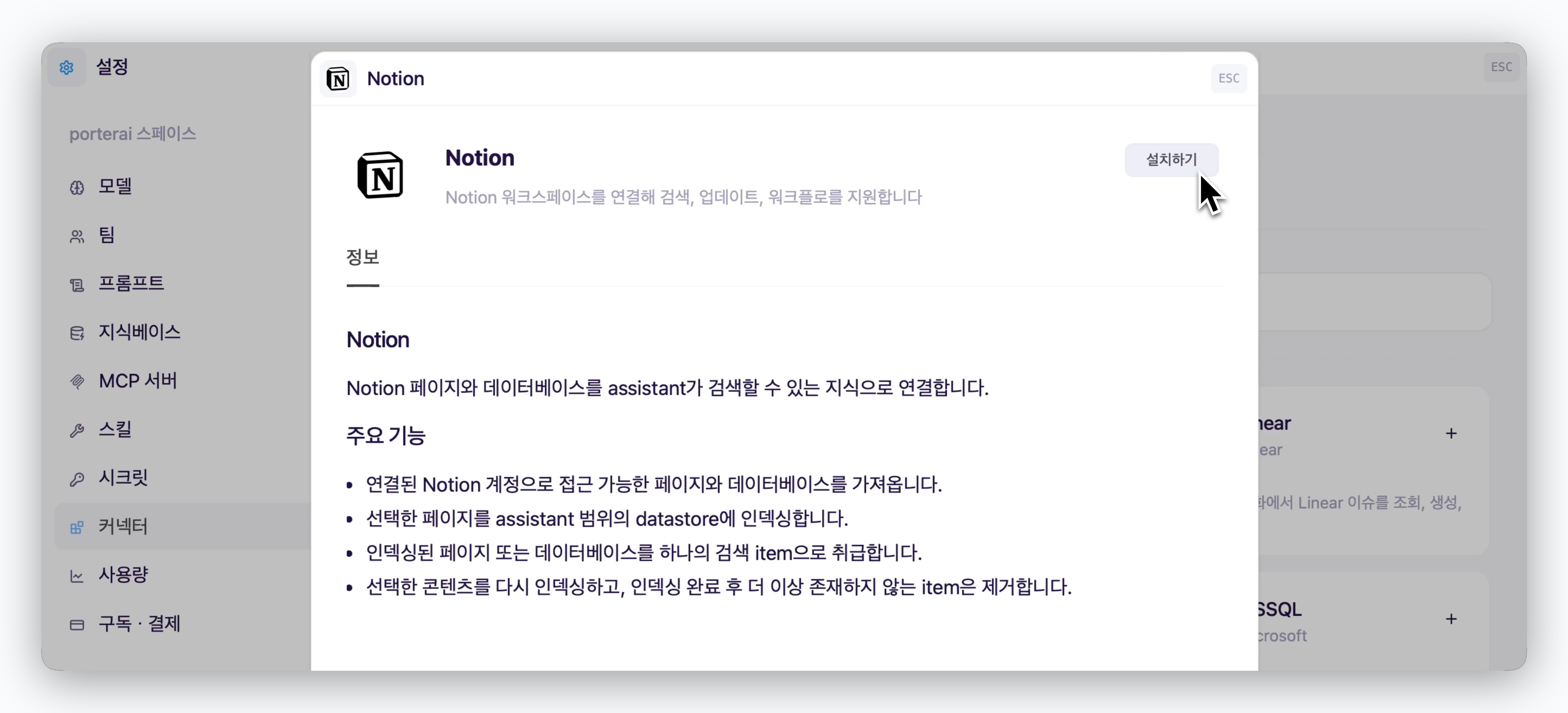
3
Notion API 키로 연결
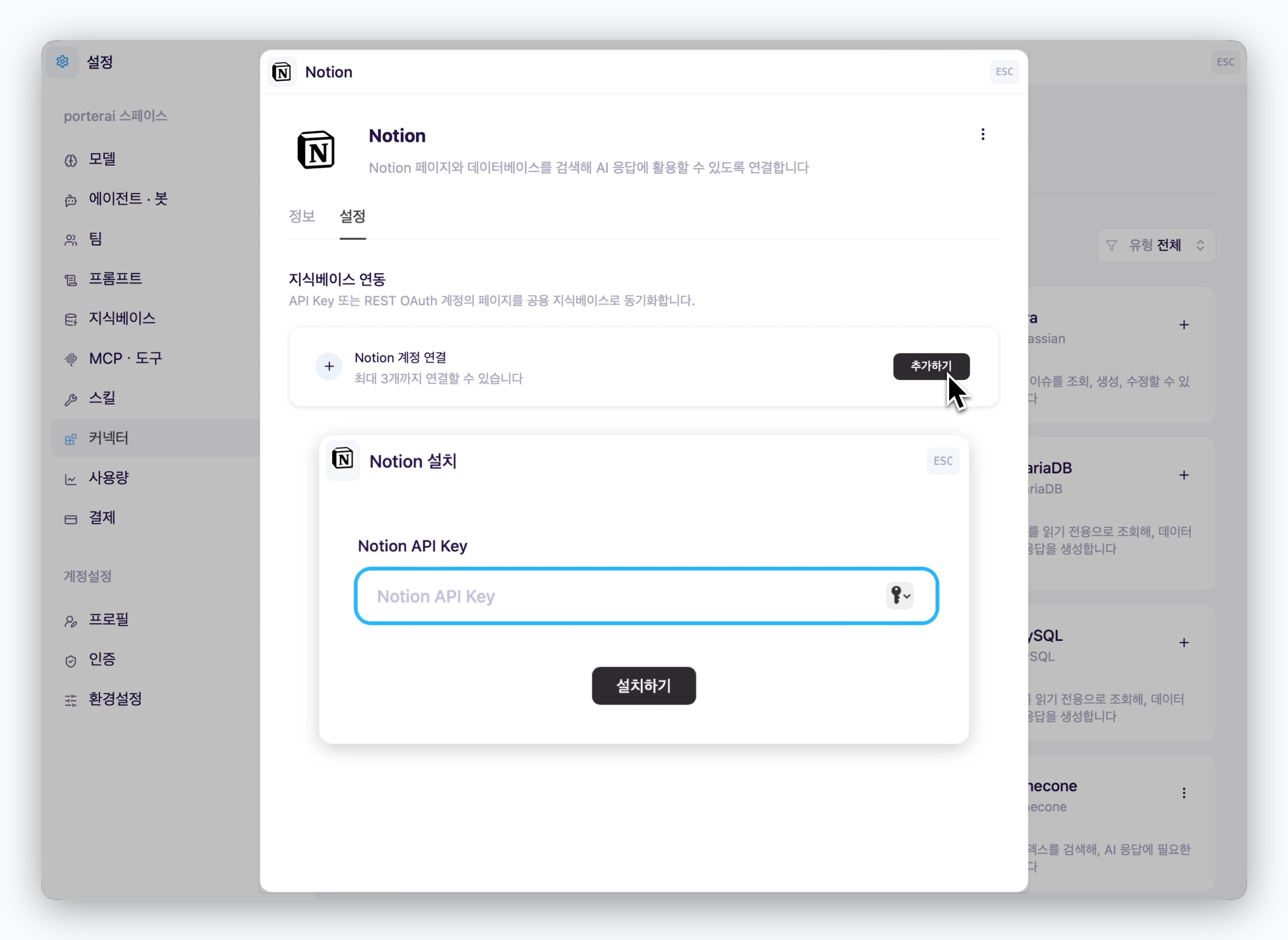
Notion API 키 생성 방법
Notion API 키 생성 방법
1
API 키 생성 페이지로 이동
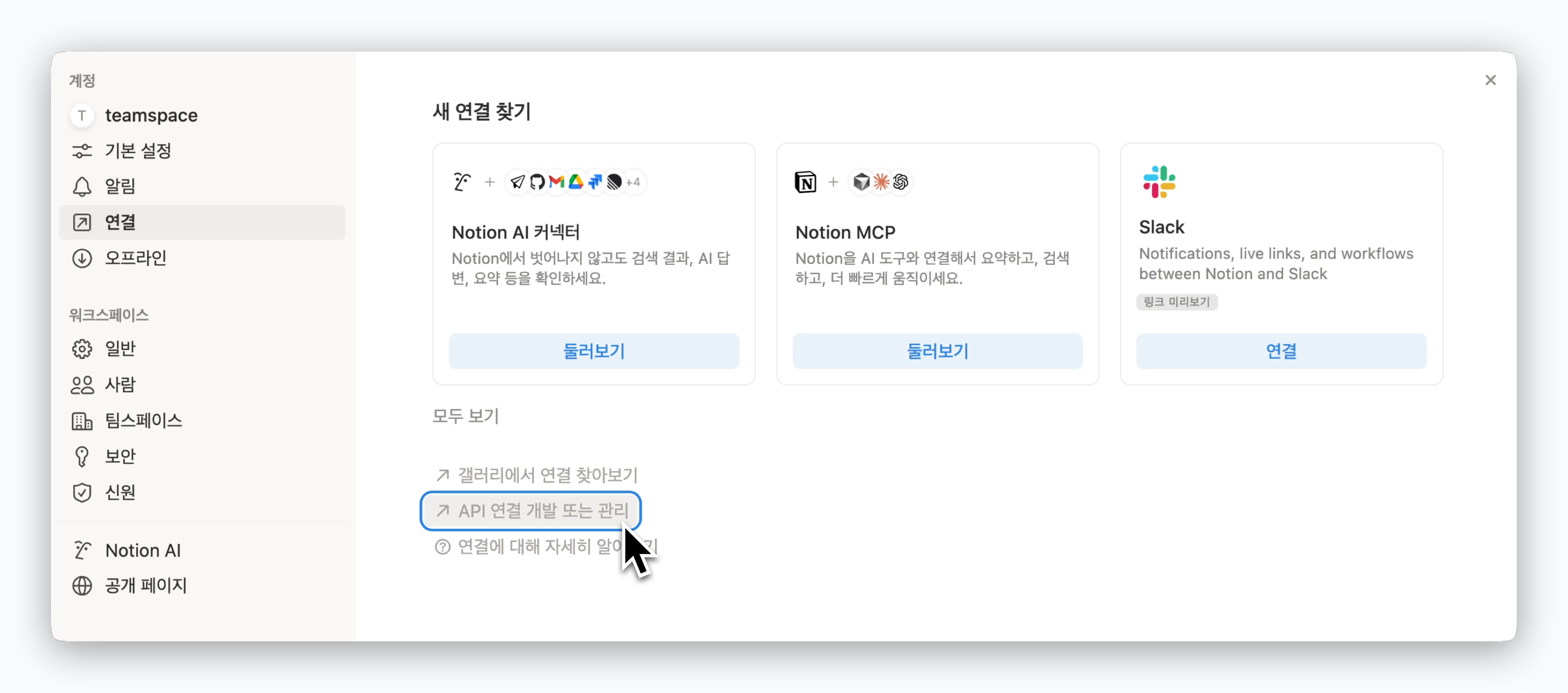
API 연결 개발 또는 관리를 클릭하면 API 키 생성 페이지로 이동할 수 있습니다.2
API 키 생성
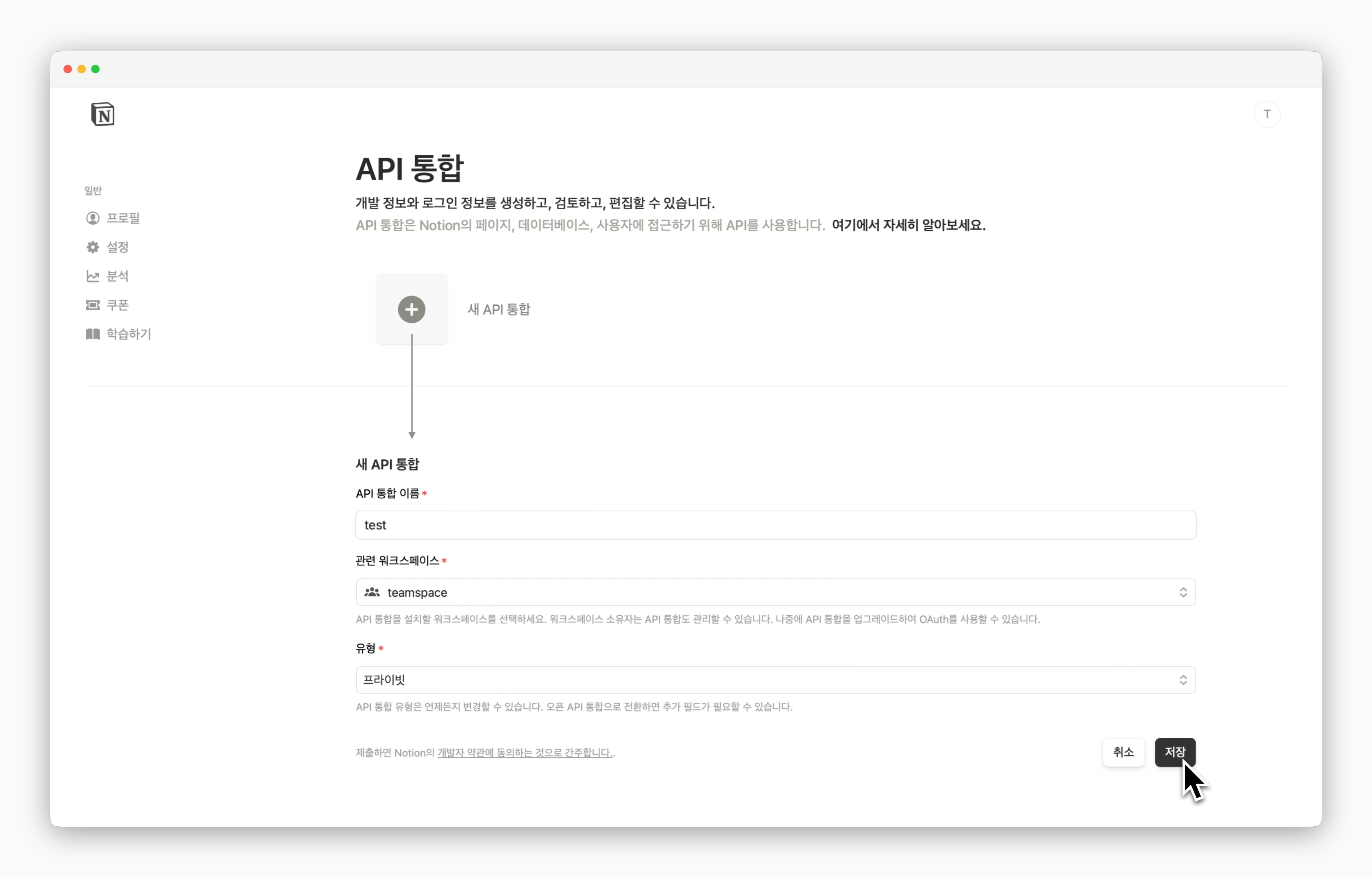
새 API 통합을 클릭한 후 이름과 연결할 워크스페이스를 지정하고 저장하면 API 키가 생성됩니다.3
사용 권한 설정
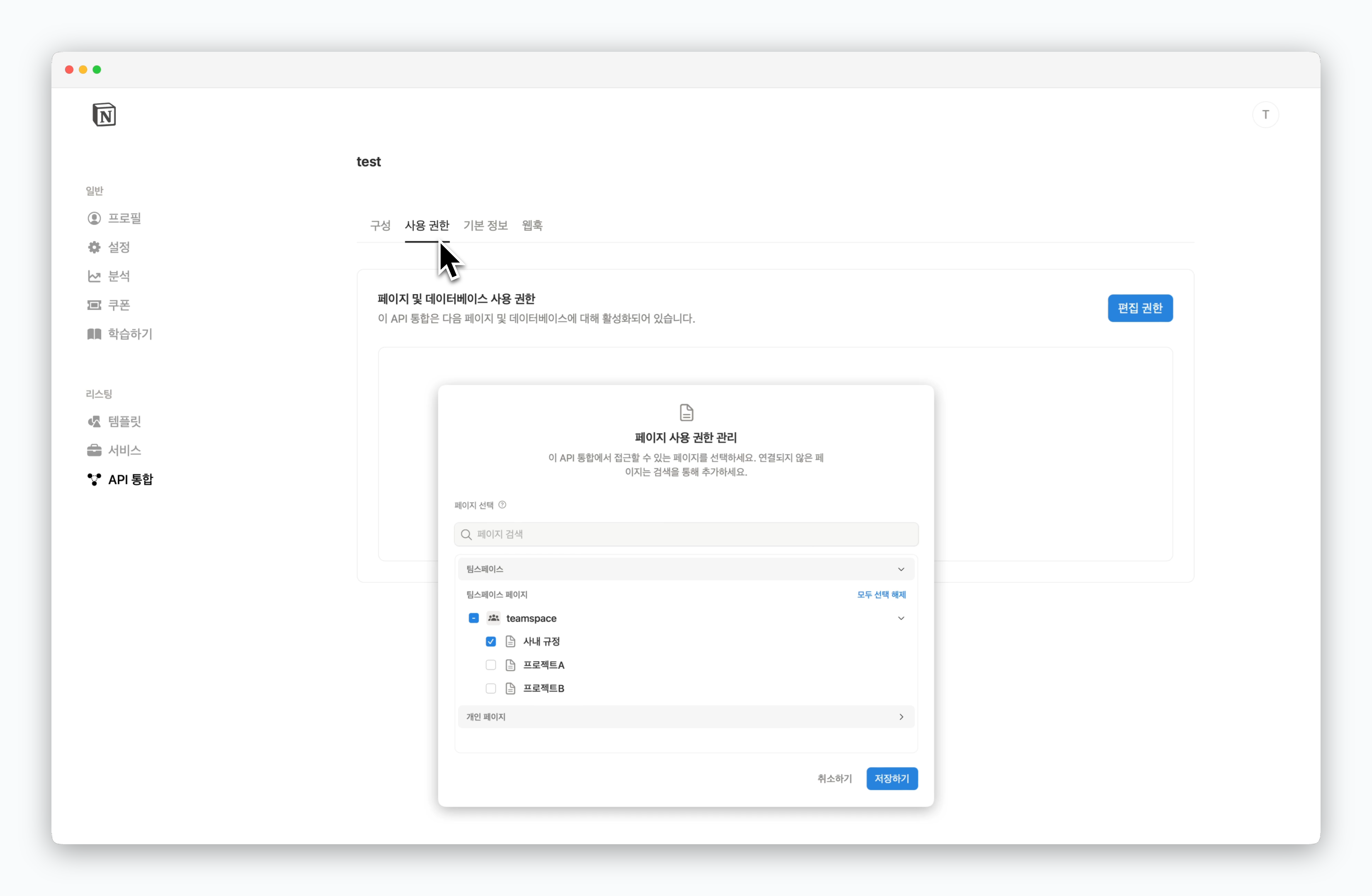
사용 권한 탭에서 편집하기를 클릭하고 접근을 허용할 페이지를 선택하세요.페이지에 동기화 블록(Synced block)을 사용한 경우 원본 페이지에도 사용 권한을 부여해야 데이터를 활용할 수 있습니다.
4
API 키 조회
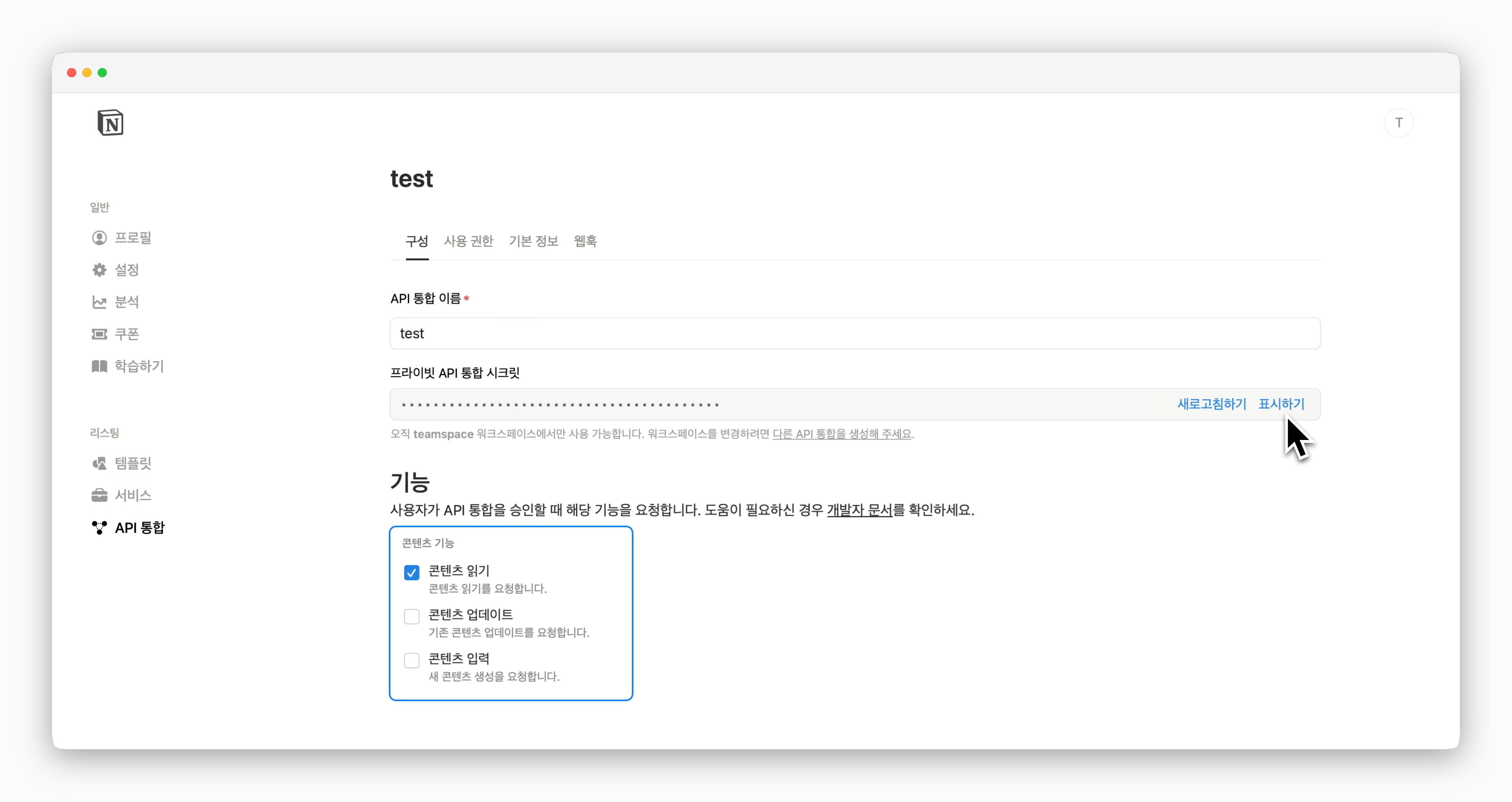
표시하기를 클릭하면 API 키 값을 확인할 수 있습니다.4
URL로 Notion 페이지 불러오기
복사한 링크의 하위 페이지까지 포함하도록 설정할 수 있으며, 인덱싱된 데이터는 Porter AI의 지식베이스로 등록됩니다.
Notion 페이지 URL 확인 방법
Notion 페이지 URL 확인 방법
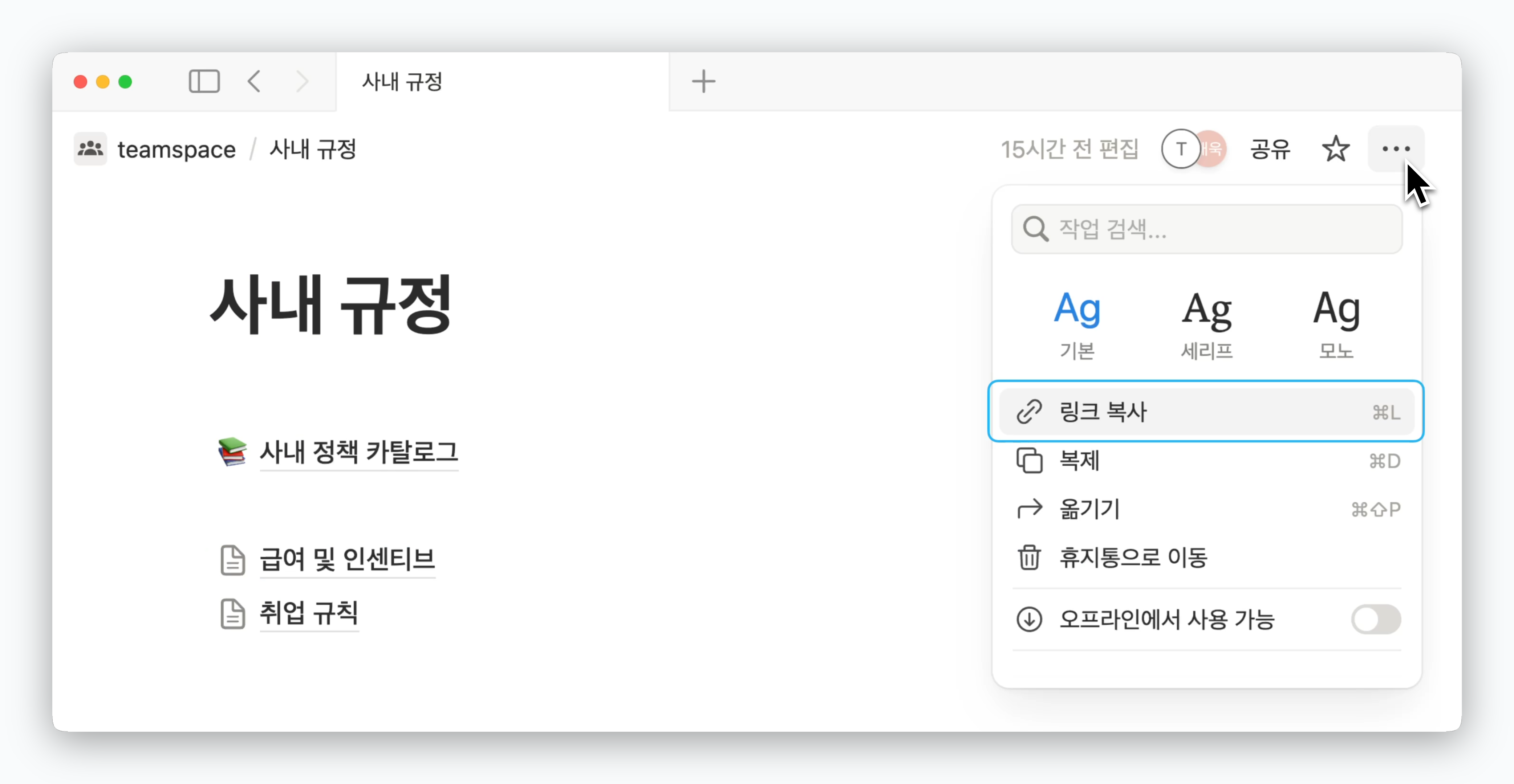
Notion 페이지 우측 상단의 아이콘을 클릭하면 페이지 링크를 복사할 수 있습니다.
생성한 지식베이스 관리하기
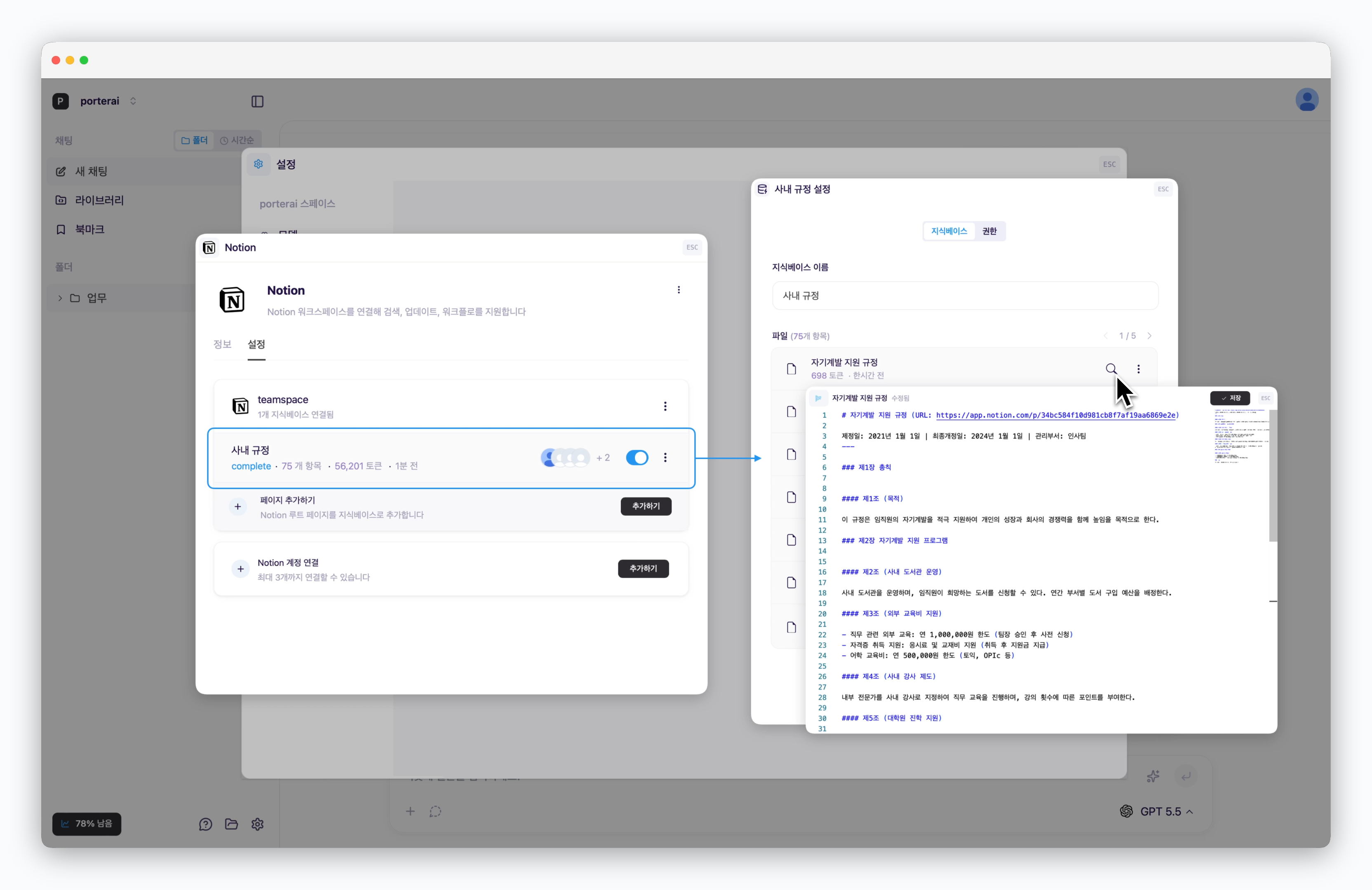
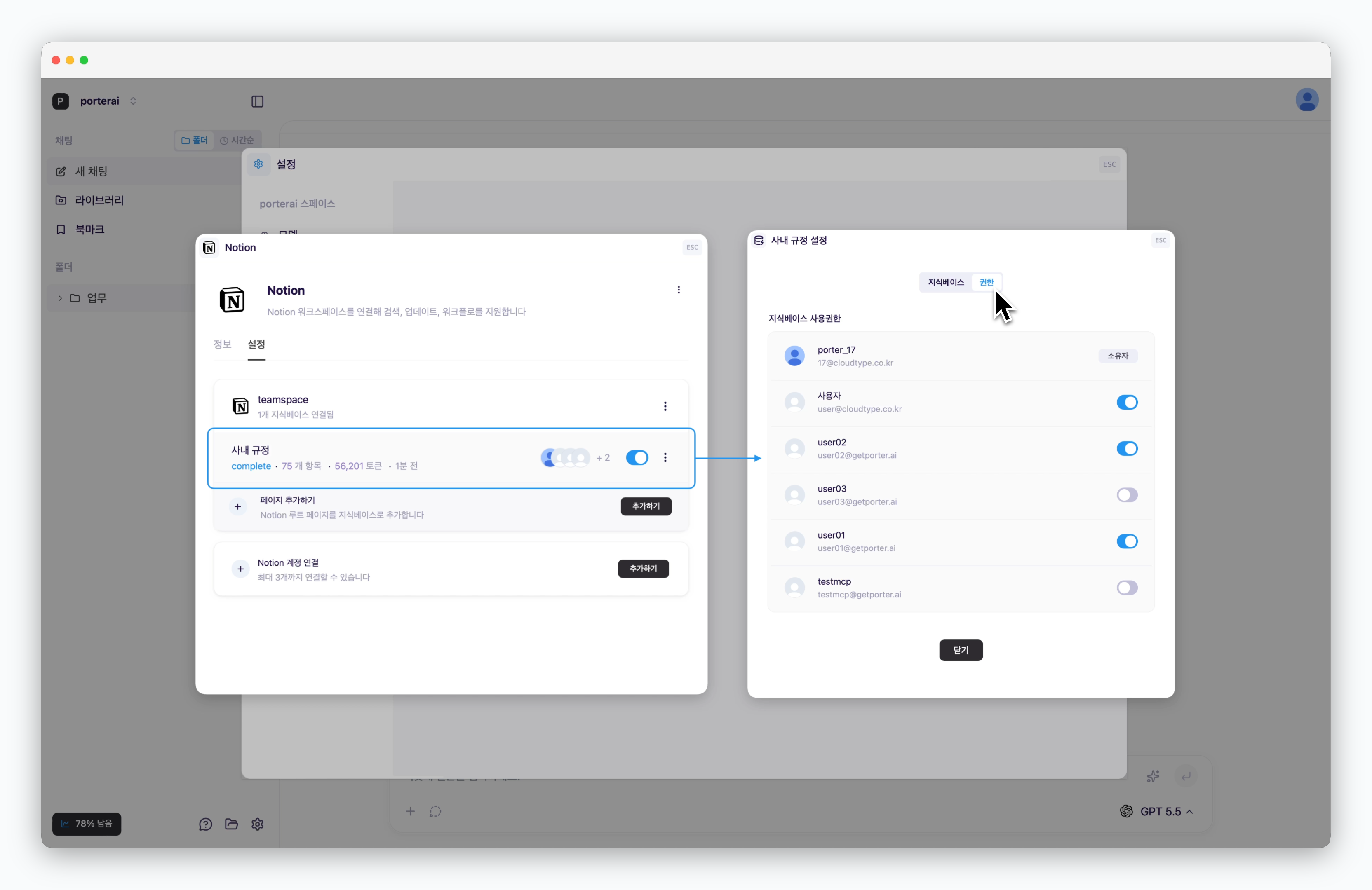
등록한 Notion 지식베이스의 내용을 조회·편집하고, 접근 권한을 설정하거나 원본 페이지의 변경 사항을 동기화할 수 있습니다.
데이터 조회 및 편집
데이터 조회 및 편집
접근 권한 설정
접근 권한 설정
동기화 및 재색인
동기화 및 재색인
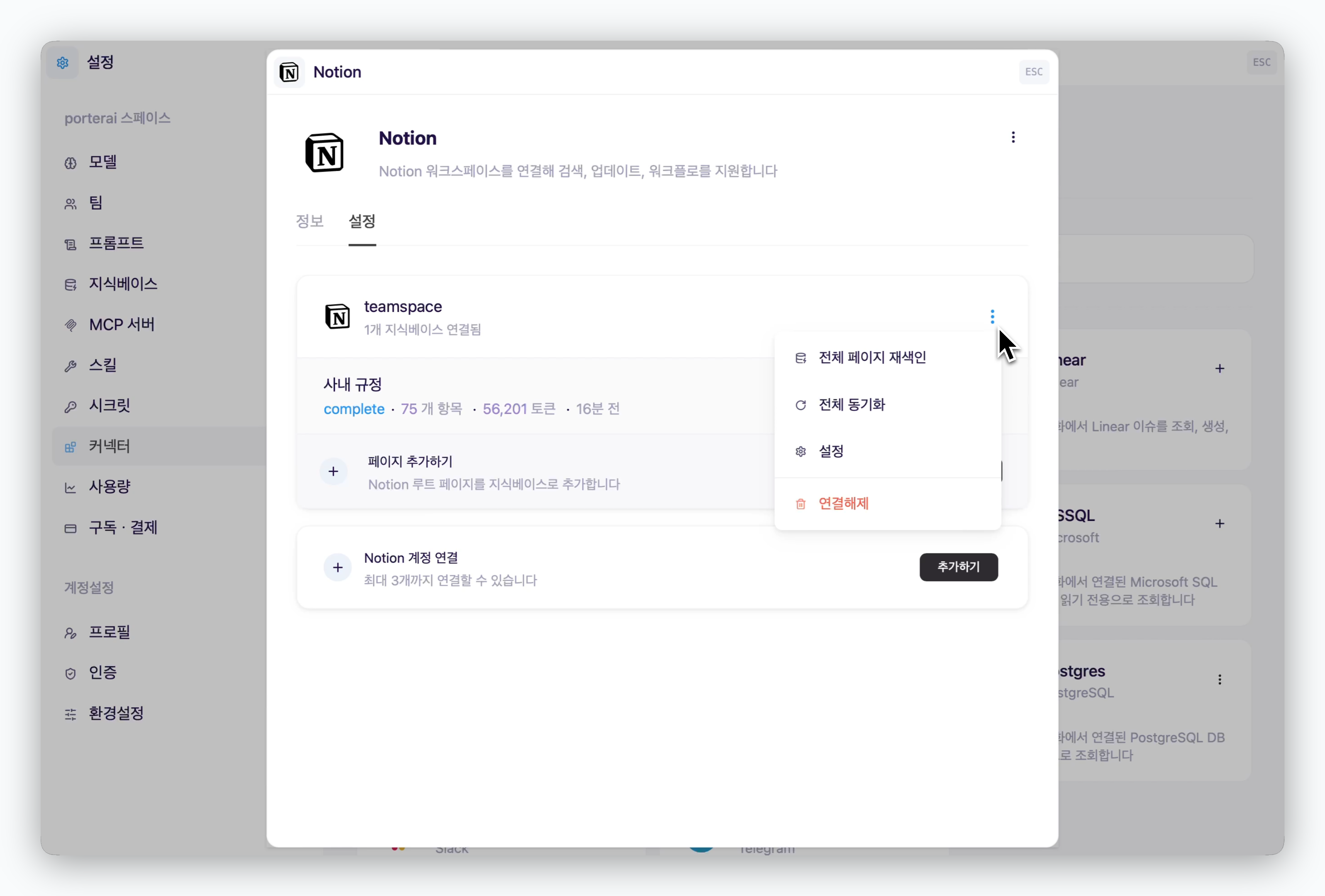
- 동기화: Notion에서 수정된 내용만 지식베이스에 반영합니다.
- 재색인: 지정한 페이지의 전체 내용을 다시 불러와 지식베이스를 갱신합니다.
Notion MCP 연결 설정
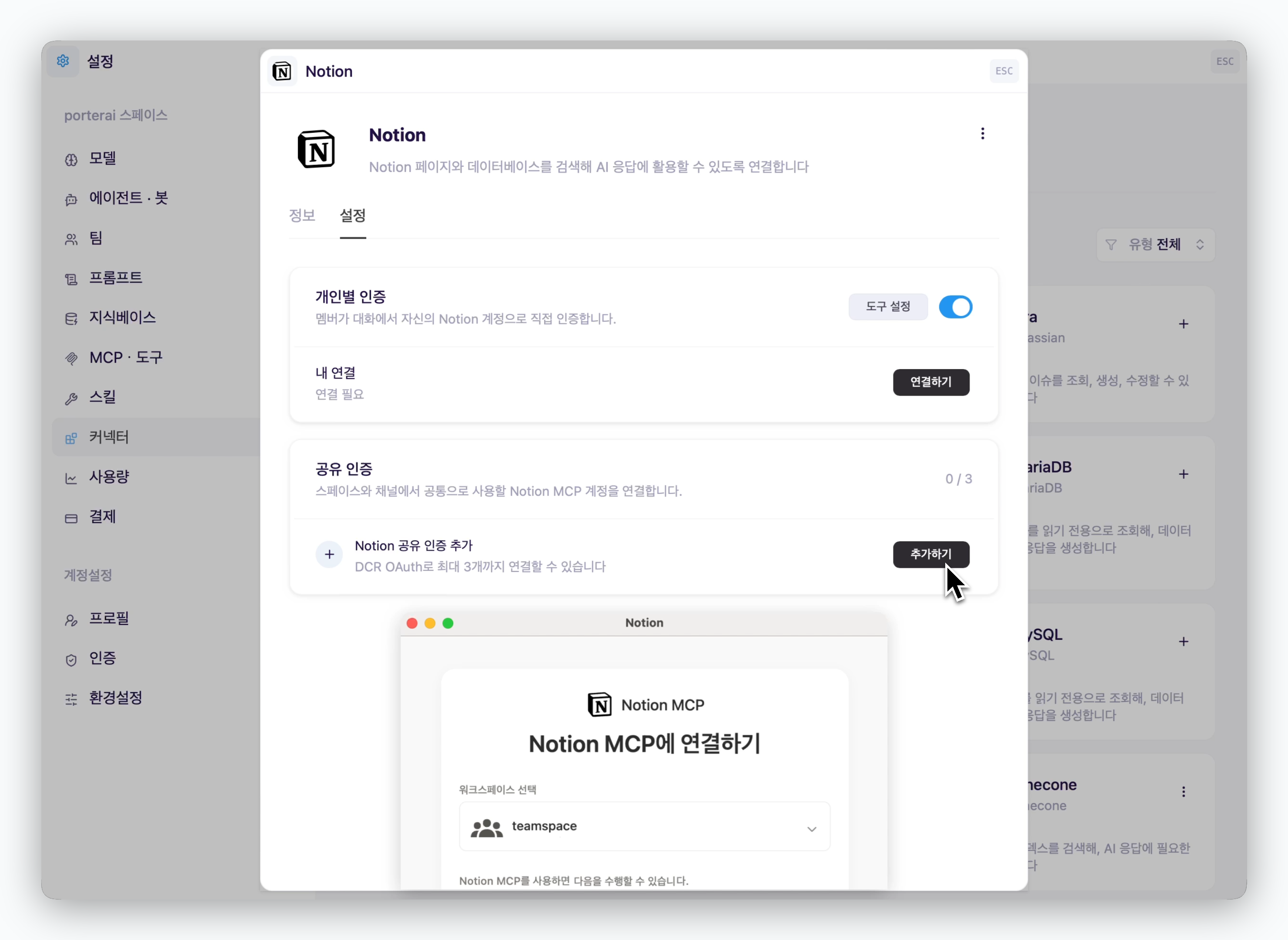
Notion 커넥터 설정페이지에서 OAuth 방식으로 Notion을 연결하면 Notion MCP가 제공하는 도구로 Notion을 관리할 수 있습니다.
개인별 OAuth 인증
관리자가 Notion 커넥터의 개인별 인증을 활성화하면, 멤버 권한의 팀원은 채팅창에서 Notion 도구를 활성화한 후 OAuth 인증으로 연결된 Notion을 단독으로 활용할 수 있습니다.
공유 OAuth 인증
공유 인증은 하나의 Notion 계정을 OAuth 방식으로 연결해 스페이스의 모든 멤버가 공통으로 사용하는 방식입니다. 최대 3개까지 연결할 수 있으며, 부서나 업무 영역에 따라 서로 다른 Notion 계정을 나누어 연결할 수 있습니다.
공유 인증 시 모든 멤버가 같은 계정 권한으로 사용할 수 있습니다. 페이지 생성·수정·이동처럼 데이터를 변경하는 도구는 필요한 경우에만 활성화하세요.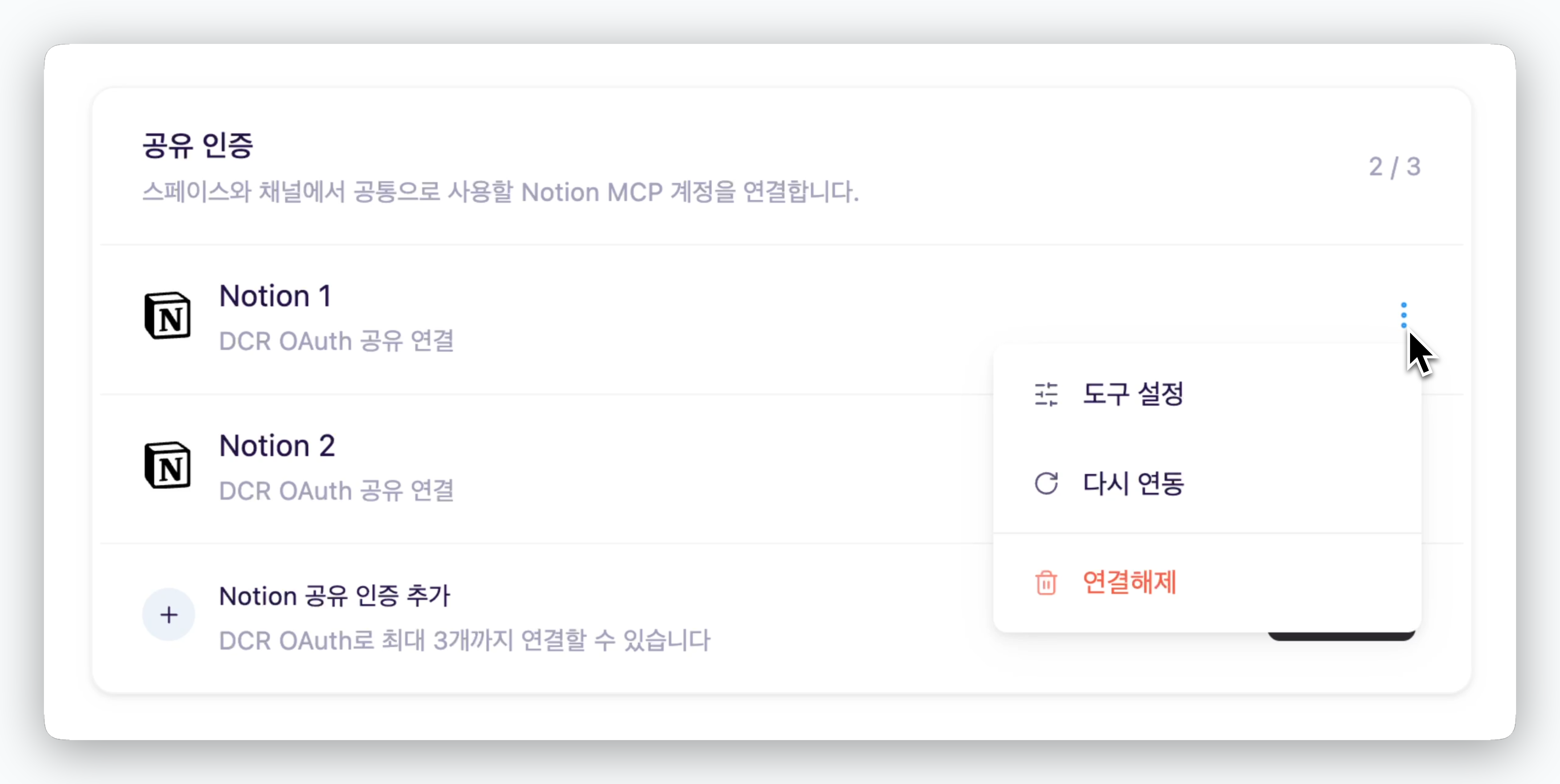
Notion MCP 도구 설정
도구 설정에서는 AI가 사용할 수 있는 MCP 도구를 활성화 / 비활성화 할 수 있습니다.
지원하는 Notion MCP 도구 목록
지원하는 Notion MCP 도구 목록
AI로 Notion 활용하기
채팅창에서 사용
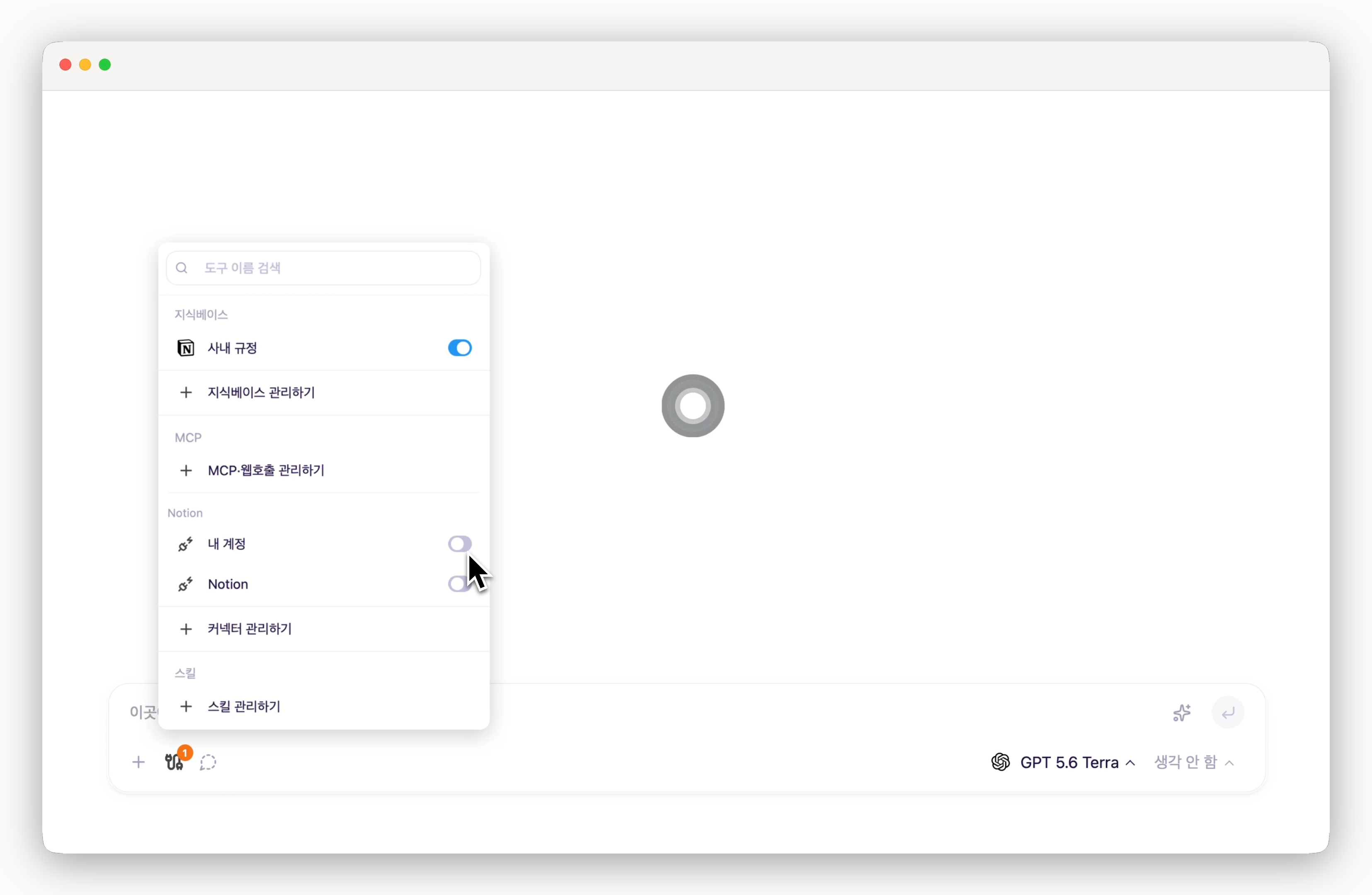
채팅창에서 추가한 Notion 지식베이스 또는 커넥터를 활성화하여 사용할 수 있습니다.
내 계정 이라는 이름의 커넥터는 채팅화면에서 OAuth 인증 후 사용할 수 있습니다.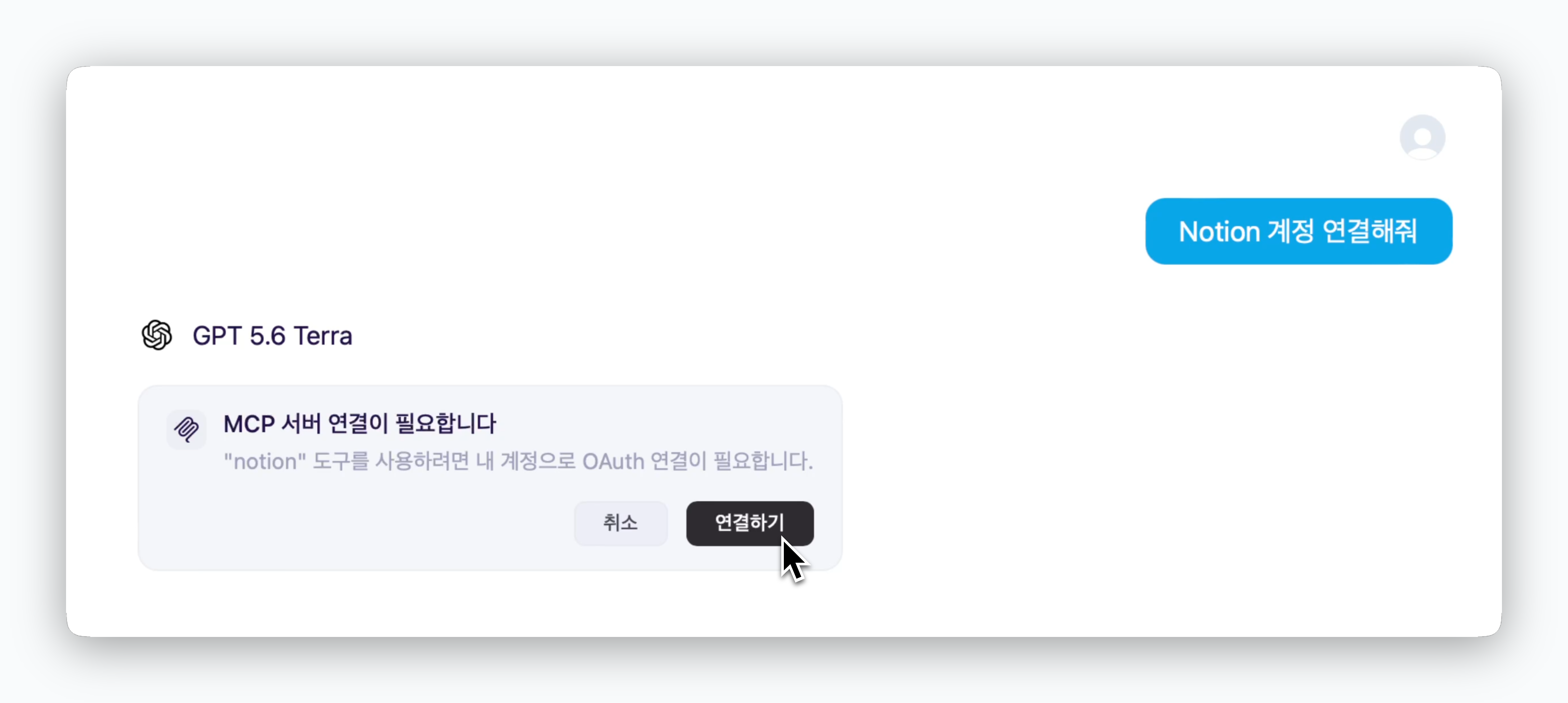
에이전트와 봇의 도구로 사용
에이전트 설정 과정에서 추가한 Notion 지식베이스 또는 커넥터를 활성화하여 에이전트의 도구로 활용할 수 있습니다. 자세한 내용은 커스텀 에이전트 설정을 참고하세요.
Slack 등 메신저에서 사용
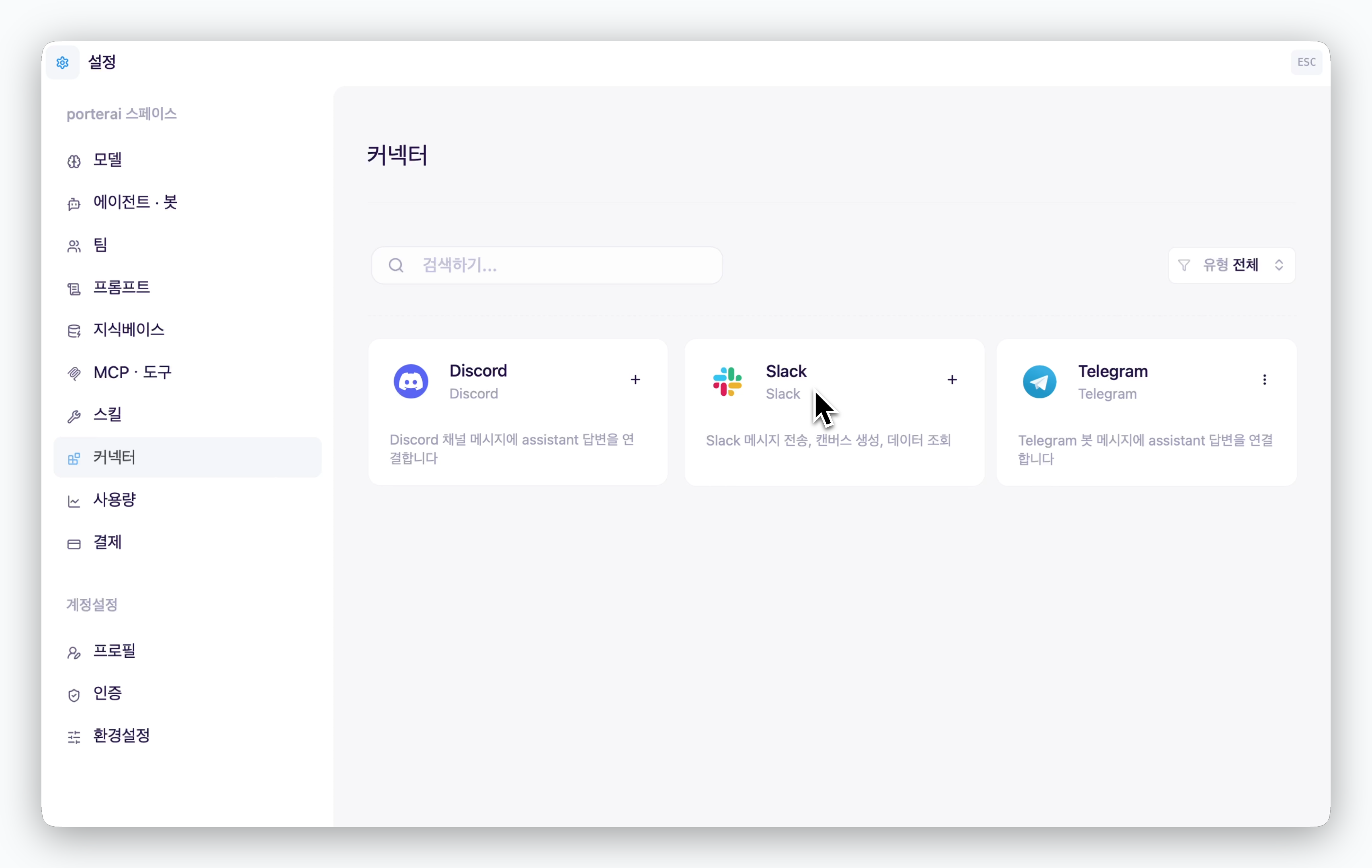
커넥터를 통한 메신저 연동 시, Notion 지식베이스 또는 커넥터를 활성화하면 연동한 메신저에서 AI가 활용합니다. 자세한 연동방법은 아래의 링크에서 확인하세요.